Domain videorecorder24.de kaufen?
Wir ziehen mit dem Projekt
videorecorder24.de um.
Sind Sie am Kauf der Domain
videorecorder24.de interessiert?
domain@kv-gmbh.de · 0541-91531010
Domain videorecorder24.de kaufen?
Was bedeutet Standarddrucker?
Was bedeutet Standarddrucker? Ein Standarddrucker ist der Drucker, der standardmäßig für den Druck von Dokumenten und Dateien auf einem Computer oder Netzwerk ausgewählt ist. Dies bedeutet, dass alle Druckaufträge automatisch an diesen Drucker gesendet werden, es sei denn, der Benutzer wählt explizit einen anderen Drucker aus. Der Standarddrucker kann je nach den Einstellungen des Benutzers oder des IT-Administrators festgelegt werden und kann ein lokaler Drucker oder ein Netzwerkdrucker sein. Die Auswahl eines Standarddruckers erleichtert die Verwendung und den Zugriff auf Druckfunktionen und -dienste und kann die Effizienz bei der Verwendung von Druckern verbessern. **
Wie Standarddrucker festlegen Windows 10?
Um einen Standarddrucker in Windows 10 festzulegen, gehe zu den Einstellungen und wähle "Geräte" aus. Klicke auf "Drucker und Scanner" und wähle den gewünschten Drucker aus der Liste aus. Klicke auf "Als Standard festlegen", um ihn als Standarddrucker einzurichten. Alternativ kannst du auch über die Systemsteuerung unter "Geräte und Drucker" den Standarddrucker festlegen. Stelle sicher, dass der gewünschte Drucker angeschlossen und eingeschaltet ist, damit er als Standarddrucker funktioniert. **
Ähnliche Suchbegriffe für Standarddrucker
Top-Angebote
Produkte zum Begriff Standarddrucker:
-
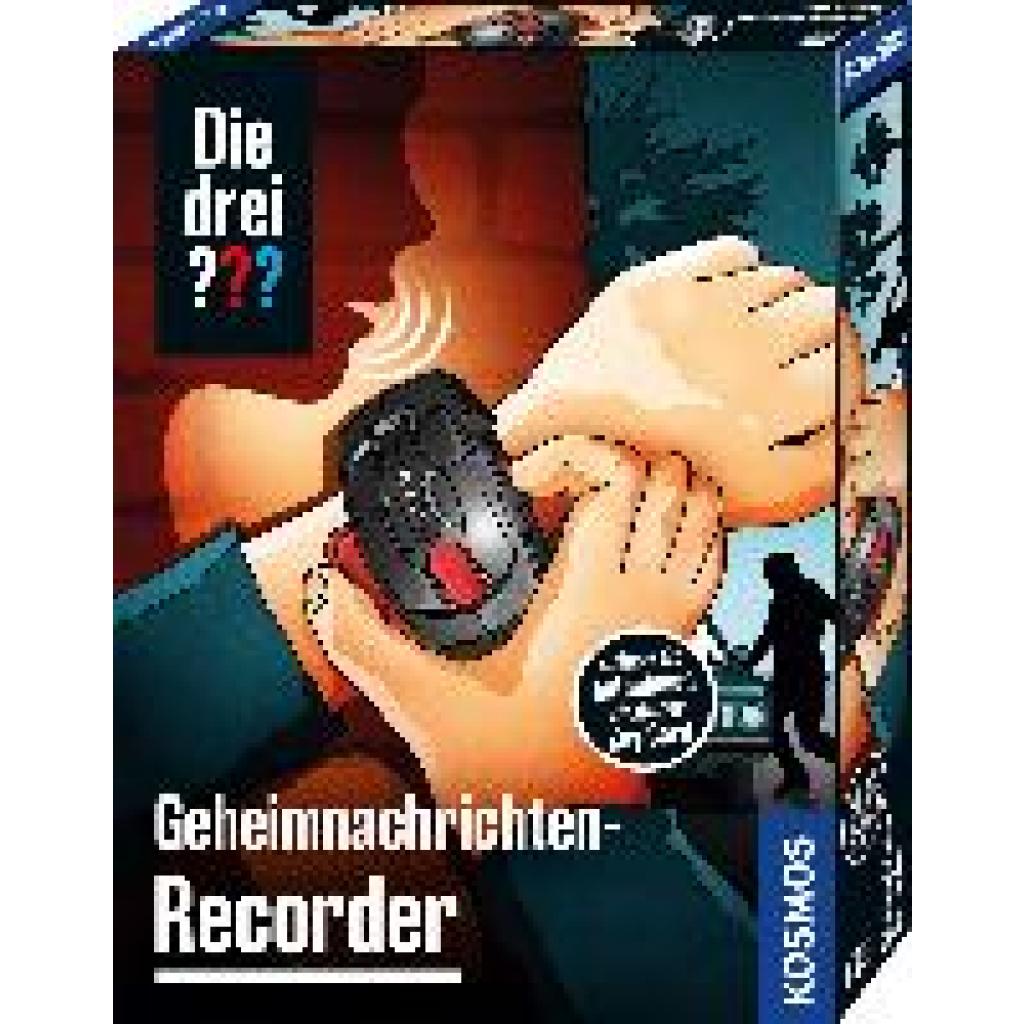
Die drei ??? Geheimnachrichten-RecorderDie drei ??? Geheimnachrichten-Recorder , Detektiv-Set , Eierkocher > Kleingeräte Küche , Erscheinungsjahr: 20230202, Produktform: Spiele, Keyword: die drei fragezeichen; gadgets; drei fragezeichen; geschenke für kinder; lustige geschenke; audio recorder; 3 fragezeichen; die 3 fragezeichen; ddf; kosmos die drei fragezeichen; aufnahmegeräte; diktiergeräte; detektive; fragezeichen; ausrüstung, Fachschema: Detektiv / Ratekrimi, Mitmachkrimi für Kinder, Detektivspiele~Non Books / Spiele / Kinderspiele, Fachkategorie: Frühe Kindheit / Frühkindliche Bildung, Interesse Alter: empfohlenes Alter: ab 8 Jahre, Altersempfehlung / Lesealter: 18, ab Alter: 8, Warengruppe: NB/Kinderbücher/Kinderbeschäftigung Lernen, UNSPSC: 95030095, Warenverzeichnis für die Außenhandelsstatistik: 95030095, Sender’s product category: NONBO, Länge: 225, Breite: 169, Höhe: 41, Gewicht: 168, Produktform: Spiele, Genre: Spiele, PBS,24,99 €*Versand: 0,00 €Sichere Weiterleitung zum Anbieter
-
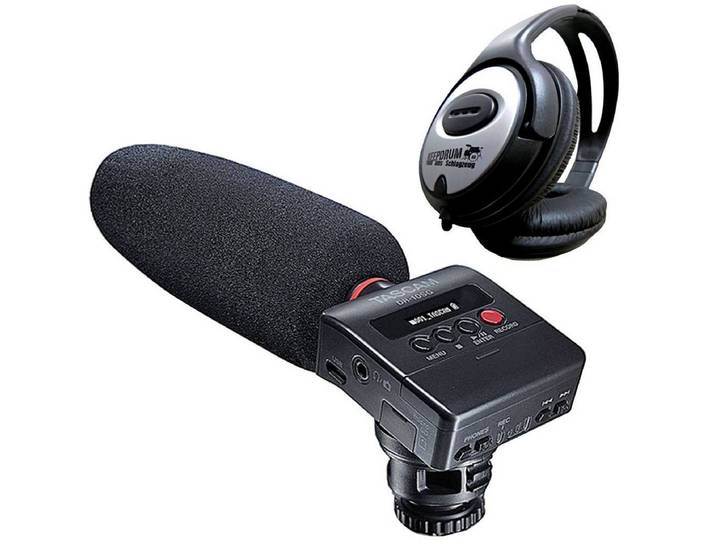
Tascam DR-10SG Richtmikrofon und Audio-Recorder Digitales Aufnahmegerät (mit Kopfhörer)<p>Das <strong>Tascam DR-10SG</strong> ist ein innovatives <strong>Richtmikrofon</strong> mit integriertem <strong>Audio-Recorder</strong>, das speziell für Filmemacher und Content Creator entwickelt wurde. Mit seinem leichten Design lässt sich das Mikrofon mühelos auf jede Kamera mit Blitzschuhadapter montieren, wodurch es ideal für den Einsatz bei Videoaufnahmen ist.</p><p>Die Mono-Aufnahmen werden im <strong>WAV/BWF-Format</strong> direkt auf eine Micro-SD/SDHC-Karte gespeichert oder können an die Kamera weitergeleitet werden. Dank der <strong>Supernieren-Charakteristik</strong> erfasst das Mikrofon klaren Direktschall, selbst in geräuschvollen Umgebungen. Der Aufnahmepegel kann manuell oder automatisch eingestellt werden, und ein schaltbarer <strong>Limiter</strong> verhindert unerwünschte Übersteuerungen. Zusätzlich sorgt der integrierte <strong>Trittschallfilter</strong> dafür, dass tieffrequente Störgeräusche eliminiert werden.</p><p>Ein herausragendes Merkmal des DR-10SG ist die <strong>Parallel-Aufnahme</strong>, bei der zwei Audiospuren mit unterschiedlichen Pegeln gleichzeitig aufgezeichnet werden. Sollte das Signal einmal zu laut sein, kannst du beim Nachbearbeiten auf die leisere Spur zurückgreifen. Der Kopfhöreranschluss ermöglicht es dir, während der Aufnahme live zuzuhören, während die USB 2.0 Schnittstelle eine einfache Datenübertragung auf deinen Computer gewährleistet.</p><p>Die Stromversorgung erfolgt über eine AAA-Batterie, was das Tascam DR-10SG zu einem flexiblen und benutzerfreundlichen Aufnahmegerät macht. Mit einer Audioqualität von 44,1/48 kHz und 16/24 Bit sowie einem Frequenzbereich von 50Hz bis 20kHz bietet es hochqualitative Aufnahmen für professionelle Ansprüche.</p>243,90 €*Versand: 0,00 €Sichere Weiterleitung zum Anbieter
-
Was heißt Windows verwaltet Standarddrucker?
Windows verwaltet den Standarddrucker, indem es festlegt, welcher Drucker standardmäßig für alle Druckaufträge verwendet wird. Dies bedeutet, dass alle Druckaufträge automatisch an den Standarddrucker gesendet werden, es sei denn, der Benutzer wählt explizit einen anderen Drucker aus. Der Standarddrucker kann je nach den Einstellungen des Benutzers oder des Netzwerkadministrators variieren. Durch die Verwaltung des Standarddruckers erleichtert Windows den Druckprozess und sorgt dafür, dass Dokumente ohne zusätzliche Konfiguration gedruckt werden können. Benutzer können den Standarddrucker über die Systemeinstellungen von Windows ändern. **
-
Wie kann ich einen Standarddrucker festlegen?
Um einen Standarddrucker festzulegen, musst du zuerst auf das Startmenü klicken und dann auf "Einstellungen" gehen. Dort wählst du "Geräte" aus und anschließend "Drucker und Scanner". Unter "Drucker und Scanner" siehst du eine Liste aller verfügbaren Drucker, aus der du deinen Standarddrucker auswählen kannst. Klicke einfach auf den gewünschten Drucker und dann auf "Als Standard festlegen". Dadurch wird dieser Drucker automatisch für alle Druckaufträge ausgewählt, es sei denn du wählst explizit einen anderen Drucker aus. **
-
Wie kann ich einen Drucker als Standarddrucker festlegen?
Um einen Drucker als Standarddrucker festzulegen, musst du zuerst die Einstellungen deines Betriebssystems öffnen. Dort findest du die Option "Geräte" oder "Drucker und Scanner". Klicke auf den gewünschten Drucker und wähle die Option "Als Standard festlegen". Bestätige die Auswahl und dein Drucker sollte nun als Standarddrucker eingestellt sein. Falls du weitere Hilfe benötigst, kannst du auch die Bedienungsanleitung deines Druckers oder die Support-Website des Herstellers konsultieren. **
-
Wie kann ich einen Drucker als Standarddrucker einstellen?
Um einen Drucker als Standarddrucker einzustellen, musst du zuerst auf das Startmenü klicken und dann auf "Einstellungen" gehen. Dort wählst du den Punkt "Geräte" aus und gehst zu "Drucker und Scanner". Hier kannst du den gewünschten Drucker auswählen und ihn als Standarddrucker festlegen. Alternativ kannst du auch über die Systemsteuerung unter "Geräte und Drucker" den Standarddrucker ändern. Stelle sicher, dass der gewünschte Drucker angeschlossen und eingeschaltet ist, damit er als Standarddrucker ausgewählt werden kann. **
Wie kann ich meinen Drucker als Standarddrucker festlegen?
Um deinen Drucker als Standarddrucker festzulegen, musst du zuerst auf das Startmenü klicken und dann auf "Einstellungen" gehen. Dort wählst du den Punkt "Geräte" aus und klickst auf "Drucker und Scanner". Unter der Liste der verfügbaren Drucker wählst du deinen gewünschten Standarddrucker aus und klickst auf "Als Standard festlegen". Bestätige deine Auswahl und dein Drucker sollte nun als Standarddrucker festgelegt sein. **
Wie kann man einen Drucker als Standarddrucker festlegen?
Um einen Drucker als Standarddrucker festzulegen, müssen Sie zuerst auf das Startmenü klicken und dann auf "Einstellungen" gehen. Wählen Sie dort "Geräte" und dann "Drucker und Scanner" aus. Unter der Liste der verfügbaren Drucker können Sie den gewünschten Drucker auswählen und dann auf "Als Standard festlegen" klicken. Bestätigen Sie die Auswahl und der ausgewählte Drucker wird nun als Standarddrucker für Ihr System festgelegt. **
Top-Angebote
Produkte zum Begriff Standarddrucker:
-
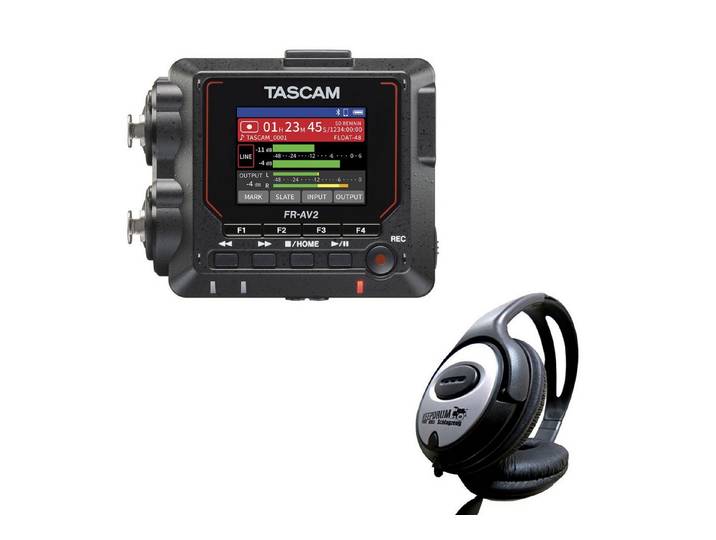
Tascam Tascam Audio-Recorder FR-AV2 mit Kopfhörer Digitales Aufnahmegerät (Recorder)<p>Der <strong>Tascam Audio-Recorder FR-AV2</strong> ist ein professioneller <strong>2-Kanal-Feldrecorder</strong>, der für höchste Ansprüche in der Audioaufnahme entwickelt wurde. Mit einer beeindruckenden Abtastrate von bis zu <strong>192 kHz</strong> bei <strong>32-Bit-Float</strong> bietet er eine außergewöhnliche Klangqualität, die sowohl für Filmproduktionen als auch für Dokumentarfilme und Rundfunkaufnahmen ideal ist. Die ultra-rauscharmen <strong>Ultra-HDDA-Mikrofonvorverstärker</strong> garantieren eine klare und präzise Aufnahme, selbst in herausfordernden akustischen Umgebungen.</p><p>Der FR-AV2 verfügt über zwei <strong>XLR/TRS-Kombi-Eingänge</strong> mit wählbarer <strong>Phantomspeisung</strong> von 24 oder 48 Volt, was die Flexibilität beim Anschluss professioneller Mikrofone erhöht. Das kompakte Design und die robuste Bauweise schützen das Gerät vor Stößen und Witterungseinflüssen, während das <strong>5-cm-Farb-LCD</strong> eine intuitive Bedienung ermöglicht. Mit einem <strong>Miniklinken-Ausgang</strong> und einem zusätzlichen <strong>Miniklinken-Eingang</strong> für externe Audioquellen ist der Recorder vielseitig einsetzbar.</p><p>Die Stromversorgung erfolgt wahlweise über <strong>3 AA-Batterien</strong> oder einen <strong>USB-C-Anschluss</strong>, was eine lange Aufnahmezeit garantiert. Zudem ist der Recorder mit der <strong>Tascam Recorder Connect</strong> App kompatibel, die eine einfache Fernsteuerung ermöglicht. Mit einem Gewicht von nur 195 g und kompakten Abmessungen von 99 mm x 80 mm x 40 mm ist der Tascam FR-AV2 der perfekte Begleiter für alle, die auch unterwegs auf professionelle Audioqualität nicht verzichten möchten.</p><p>Im Lieferumfang enthalten sind zudem die <strong>keepdrum Kopfhörer LP-307</strong>, die mit einer halboffenen Bauweise und einem Frequenzbereich von 20 Hz bis 20 kHz für ein hervorragendes Klangerlebnis sorgen.</p>415,90 €*Versand: 0,00 €Sichere Weiterleitung zum Anbieter
-
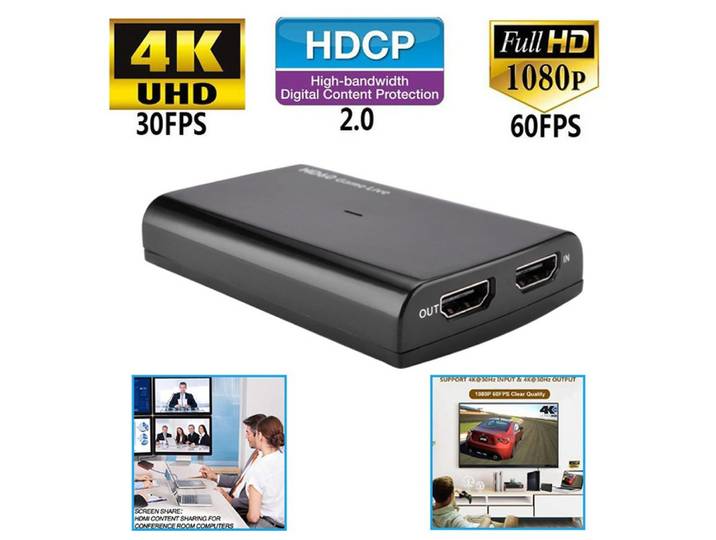
Bolwins I13D USB 3.0 HDMI Video Game Capture Recorder Videoaufnahme Rekorder Netzwerk-Videorecorder (1080p Full-HD-Aufnahme, HDMI-Pass-Through)Bolwins I13D USB 3.0 HDMI Video Game Capture Recorder Videoaufnahme Rekorder Netzwerk-Videorecorder (1080p Full-HD-Aufnahme, HDMI-Pass-Through). Produktdetails Einsatzbereich , Aufnahme und Streaming von Videospielen Verwendung mit Spielekonsolen (z. B. Xbox One, PS4, Nintendo Switch) Nutzung mit PCs (Windows, macOS, Linux) Geeignet für Gamer, Streamer und Content Creator, Ausstattung , HDMI-Eingang HDMI-Pass-Through-Ausgang USB 3.0 Anschluss 3,5 mm Mikrofoneingang USB-auf-Type-C-Adapter H.264 Hardware-Encoder, Funktionen , Aufnahme von Gameplay in Full HD (bis 1080p 60fps) Live-Streaming auf Plattformen (z. B. über OBS) HDMI-Pass-Through für verzögerungsfreies Spielen während der Aufnahme Live-Kommentar über Mikrofon möglich Geringe CPU-Auslastung durch Hardware-Encoding Plug Play Installation, Technische Daten WEEE-Reg.-Nr. DE , 67359287, Stromversorgung Art Stromversorgung , USB-Stromversorgung (über USB 3.0 Anschluss, keine separate Stromquelle erforderlich), Farbe & Material Farbe , Schwarz, Material , Kunststoff, Material:Farbe Schwarz105,00 €*Versand: 3,00 €Sichere Weiterleitung zum Anbieter
-
Die drei ??? Geheimnachrichten-RecorderDie drei ??? Geheimnachrichten-Recorder , Detektiv-Set , Eierkocher > Kleingeräte Küche , Erscheinungsjahr: 20230202, Produktform: Spiele, Keyword: die drei fragezeichen; gadgets; drei fragezeichen; geschenke für kinder; lustige geschenke; audio recorder; 3 fragezeichen; die 3 fragezeichen; ddf; kosmos die drei fragezeichen; aufnahmegeräte; diktiergeräte; detektive; fragezeichen; ausrüstung, Fachschema: Detektiv / Ratekrimi, Mitmachkrimi für Kinder, Detektivspiele~Non Books / Spiele / Kinderspiele, Fachkategorie: Frühe Kindheit / Frühkindliche Bildung, Interesse Alter: empfohlenes Alter: ab 8 Jahre, Altersempfehlung / Lesealter: 18, ab Alter: 8, Warengruppe: NB/Kinderbücher/Kinderbeschäftigung Lernen, UNSPSC: 95030095, Warenverzeichnis für die Außenhandelsstatistik: 95030095, Sender’s product category: NONBO, Länge: 225, Breite: 169, Höhe: 41, Gewicht: 168, Produktform: Spiele, Genre: Spiele, PBS,24,99 €*Versand: 0,00 €Sichere Weiterleitung zum Anbieter
-
Was bedeutet Standarddrucker?
Was bedeutet Standarddrucker? Ein Standarddrucker ist der Drucker, der standardmäßig für den Druck von Dokumenten und Dateien auf einem Computer oder Netzwerk ausgewählt ist. Dies bedeutet, dass alle Druckaufträge automatisch an diesen Drucker gesendet werden, es sei denn, der Benutzer wählt explizit einen anderen Drucker aus. Der Standarddrucker kann je nach den Einstellungen des Benutzers oder des IT-Administrators festgelegt werden und kann ein lokaler Drucker oder ein Netzwerkdrucker sein. Die Auswahl eines Standarddruckers erleichtert die Verwendung und den Zugriff auf Druckfunktionen und -dienste und kann die Effizienz bei der Verwendung von Druckern verbessern. **
-
Wie Standarddrucker festlegen Windows 10?
Um einen Standarddrucker in Windows 10 festzulegen, gehe zu den Einstellungen und wähle "Geräte" aus. Klicke auf "Drucker und Scanner" und wähle den gewünschten Drucker aus der Liste aus. Klicke auf "Als Standard festlegen", um ihn als Standarddrucker einzurichten. Alternativ kannst du auch über die Systemsteuerung unter "Geräte und Drucker" den Standarddrucker festlegen. Stelle sicher, dass der gewünschte Drucker angeschlossen und eingeschaltet ist, damit er als Standarddrucker funktioniert. **
-
Was heißt Windows verwaltet Standarddrucker?
Windows verwaltet den Standarddrucker, indem es festlegt, welcher Drucker standardmäßig für alle Druckaufträge verwendet wird. Dies bedeutet, dass alle Druckaufträge automatisch an den Standarddrucker gesendet werden, es sei denn, der Benutzer wählt explizit einen anderen Drucker aus. Der Standarddrucker kann je nach den Einstellungen des Benutzers oder des Netzwerkadministrators variieren. Durch die Verwaltung des Standarddruckers erleichtert Windows den Druckprozess und sorgt dafür, dass Dokumente ohne zusätzliche Konfiguration gedruckt werden können. Benutzer können den Standarddrucker über die Systemeinstellungen von Windows ändern. **
-
Wie kann ich einen Standarddrucker festlegen?
Um einen Standarddrucker festzulegen, musst du zuerst auf das Startmenü klicken und dann auf "Einstellungen" gehen. Dort wählst du "Geräte" aus und anschließend "Drucker und Scanner". Unter "Drucker und Scanner" siehst du eine Liste aller verfügbaren Drucker, aus der du deinen Standarddrucker auswählen kannst. Klicke einfach auf den gewünschten Drucker und dann auf "Als Standard festlegen". Dadurch wird dieser Drucker automatisch für alle Druckaufträge ausgewählt, es sei denn du wählst explizit einen anderen Drucker aus. **
Ähnliche Suchbegriffe für Standarddrucker
-
Tascam DR-10SG Richtmikrofon und Audio-Recorder Digitales Aufnahmegerät (mit Kopfhörer)<p>Das <strong>Tascam DR-10SG</strong> ist ein innovatives <strong>Richtmikrofon</strong> mit integriertem <strong>Audio-Recorder</strong>, das speziell für Filmemacher und Content Creator entwickelt wurde. Mit seinem leichten Design lässt sich das Mikrofon mühelos auf jede Kamera mit Blitzschuhadapter montieren, wodurch es ideal für den Einsatz bei Videoaufnahmen ist.</p><p>Die Mono-Aufnahmen werden im <strong>WAV/BWF-Format</strong> direkt auf eine Micro-SD/SDHC-Karte gespeichert oder können an die Kamera weitergeleitet werden. Dank der <strong>Supernieren-Charakteristik</strong> erfasst das Mikrofon klaren Direktschall, selbst in geräuschvollen Umgebungen. Der Aufnahmepegel kann manuell oder automatisch eingestellt werden, und ein schaltbarer <strong>Limiter</strong> verhindert unerwünschte Übersteuerungen. Zusätzlich sorgt der integrierte <strong>Trittschallfilter</strong> dafür, dass tieffrequente Störgeräusche eliminiert werden.</p><p>Ein herausragendes Merkmal des DR-10SG ist die <strong>Parallel-Aufnahme</strong>, bei der zwei Audiospuren mit unterschiedlichen Pegeln gleichzeitig aufgezeichnet werden. Sollte das Signal einmal zu laut sein, kannst du beim Nachbearbeiten auf die leisere Spur zurückgreifen. Der Kopfhöreranschluss ermöglicht es dir, während der Aufnahme live zuzuhören, während die USB 2.0 Schnittstelle eine einfache Datenübertragung auf deinen Computer gewährleistet.</p><p>Die Stromversorgung erfolgt über eine AAA-Batterie, was das Tascam DR-10SG zu einem flexiblen und benutzerfreundlichen Aufnahmegerät macht. Mit einer Audioqualität von 44,1/48 kHz und 16/24 Bit sowie einem Frequenzbereich von 50Hz bis 20kHz bietet es hochqualitative Aufnahmen für professionelle Ansprüche.</p>243,90 €*Versand: 0,00 €Sichere Weiterleitung zum Anbieter
-
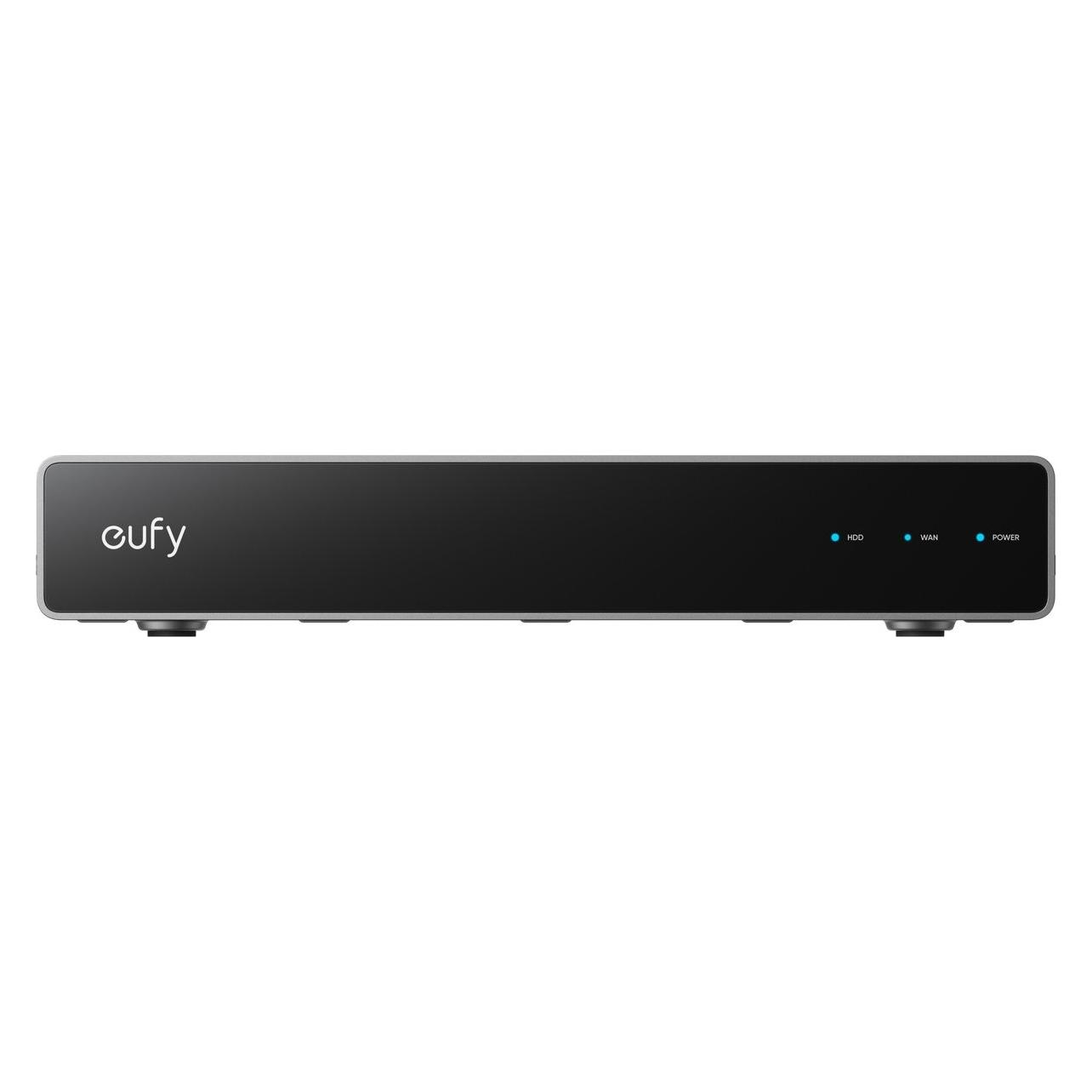
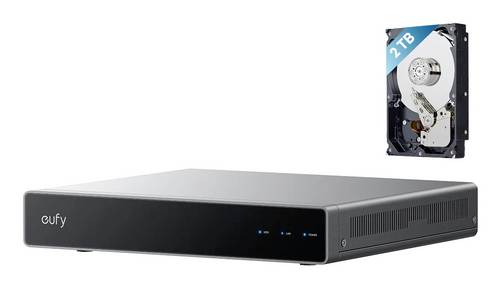
Anker eufy Network Video Recorder S4 (Netzwerk Videorecorder (NVR)) (Netzwerk Videorecorder (NVR)), Netzwerkkamera ZubehörEufy Netzwerkvideorekorder S4 – Smarte 24/7-Sicherheit Der NVR S4 ist die leistungsstarke Zentrale für deine eufy Sicherheitskameras. Mit integrierter KI, flexibler Speichererweiterung und einfacher Plug & Play-Installation hast du jederzeit volle Kontrolle – ganz ohne monatliche Gebühren. Highlights: • Proaktive KI-Sicherheit mit 6T/8-Core-Prozessor für Echtzeitanalyse, No-Go-Zonen und smarte Alarme • Kostenlose smarte Videosuche – Aufnahmen per Stichwort sofort finden • Erweiterbar von 8 auf bis zu 16 Kameras – ideal für wachsende Sicherheitsansprüche • 2TB Festplatte integriert, flexibel auf bis zu 16TB Speicher ausbaubar • Ein Kabel für Strom und Video dank PoE Plug & Play – einfache Einrichtung für Einsteiger • Kompatibel mit PoE-, WLAN- und Akku-Kameras von eufy (WLAN-Modul erforderlich) • Smarter Zugriff über App, Web oder PC-Software – steuerbar mit Alexa und Google Assistant.593,65 €*Versand: 0,00 €Sichere Weiterleitung zum Anbieter
-
Tascam Audio-Recorder DR-07XP Aufnahmegerät + Bonus In-Ear Kopfhörer, Audiorecorder, SchwarzDer Tascam Audio-Recorder DR-07XP ist ein hochentwickeltes 2-Kanal Aufnahmegerät, das sich ideal für Musiker, Podcaster, Journalisten und Kreativschaffende eignet. Mit seiner fortschrittlichen 32-Bit-Float-Aufnahmetechnologie ermöglicht er verzerrungsfreie Aufnahmen, ohne dass eine manuelle Pegelanpassung erforderlich ist. Die zwei verstellbaren Kondensatormikrofone können in AB- oder XY-Konfiguration positioniert werden, was eine flexible Stereoaufnahme in unterschiedlichen Umgebungen ermöglicht. Das Gerät unterstützt WAV-Aufnahmen mit einer Abtastrate von bis zu 96 kHz und bietet zusätzlich MP3-Unterstützung. Der integrierte USB-C-Anschluss ermöglicht sowohl Datentransfer als auch die Nutzung als Audiointerface. Mit einer Betriebszeit von bis zu 17,5 Stunden und der Unterstützung von microSDXC-Karten bis zu 512 GB ist der DR-07XP für lange Aufnahmesessions bestens gerüstet. Das beleuchtete LCD-Display und die intuitive Bedienung sorgen für eine benutzerfreundliche Handhabung, während die robuste Konstruktion für den mobilen Einsatz ausgelegt ist. - 32-Bit-Float-Aufnahmetechnologie für verzerrungsfreie Aufnahmen - Zwei verstellbare Kondensatormikrofone in AB/XY-Konfiguration - USB-C-Anschluss für Datentransfer und Audiointerface-Funktion - Bis zu 17,5 Stunden Betriebszeit mit 2 AA-Batterien.180,90 €*Versand: 0,00 €Sichere Weiterleitung zum Anbieter
-
Wie kann ich einen Drucker als Standarddrucker festlegen?
Um einen Drucker als Standarddrucker festzulegen, musst du zuerst die Einstellungen deines Betriebssystems öffnen. Dort findest du die Option "Geräte" oder "Drucker und Scanner". Klicke auf den gewünschten Drucker und wähle die Option "Als Standard festlegen". Bestätige die Auswahl und dein Drucker sollte nun als Standarddrucker eingestellt sein. Falls du weitere Hilfe benötigst, kannst du auch die Bedienungsanleitung deines Druckers oder die Support-Website des Herstellers konsultieren. **
-
Wie kann ich einen Drucker als Standarddrucker einstellen?
Um einen Drucker als Standarddrucker einzustellen, musst du zuerst auf das Startmenü klicken und dann auf "Einstellungen" gehen. Dort wählst du den Punkt "Geräte" aus und gehst zu "Drucker und Scanner". Hier kannst du den gewünschten Drucker auswählen und ihn als Standarddrucker festlegen. Alternativ kannst du auch über die Systemsteuerung unter "Geräte und Drucker" den Standarddrucker ändern. Stelle sicher, dass der gewünschte Drucker angeschlossen und eingeschaltet ist, damit er als Standarddrucker ausgewählt werden kann. **
-
Wie kann ich meinen Drucker als Standarddrucker festlegen?
Um deinen Drucker als Standarddrucker festzulegen, musst du zuerst auf das Startmenü klicken und dann auf "Einstellungen" gehen. Dort wählst du den Punkt "Geräte" aus und klickst auf "Drucker und Scanner". Unter der Liste der verfügbaren Drucker wählst du deinen gewünschten Standarddrucker aus und klickst auf "Als Standard festlegen". Bestätige deine Auswahl und dein Drucker sollte nun als Standarddrucker festgelegt sein. **
-
Wie kann man einen Drucker als Standarddrucker festlegen?
Um einen Drucker als Standarddrucker festzulegen, müssen Sie zuerst auf das Startmenü klicken und dann auf "Einstellungen" gehen. Wählen Sie dort "Geräte" und dann "Drucker und Scanner" aus. Unter der Liste der verfügbaren Drucker können Sie den gewünschten Drucker auswählen und dann auf "Als Standard festlegen" klicken. Bestätigen Sie die Auswahl und der ausgewählte Drucker wird nun als Standarddrucker für Ihr System festgelegt. **
* Alle Preise verstehen sich inklusive der gesetzlichen Mehrwertsteuer und ggf. zuzüglich Versandkosten. Die Angebotsinformationen basieren auf den Angaben des jeweiligen Shops und werden über automatisierte Prozesse aktualisiert. Eine Aktualisierung in Echtzeit findet nicht statt, so dass es im Einzelfall zu Abweichungen kommen kann. ** Hinweis: Teile dieses Inhalts wurden von KI erstellt.