Domain videorecorder24.de kaufen?
Wir ziehen mit dem Projekt
videorecorder24.de um.
Sind Sie am Kauf der Domain
videorecorder24.de interessiert?
domain@kv-gmbh.de · 0541-91531010
Domain videorecorder24.de kaufen?
Was bedeutet Netzlaufwerk?
Ein Netzlaufwerk ist ein Speicherbereich auf einem Server oder einem anderen Computer, der über ein Netzwerk zugänglich ist. Es ermöglicht Benutzern, Dateien und Ordner von verschiedenen Geräten aus zu speichern, abzurufen und zu bearbeiten. Netzlaufwerke werden häufig in Unternehmen eingesetzt, um eine zentrale Datenablage für Mitarbeiter bereitzustellen. Sie können auch für den Austausch von Dateien zwischen verschiedenen Benutzern verwendet werden. Netzlaufwerke werden normalerweise über eine Netzwerkfreigabe oder einen speziellen Dateiserver bereitgestellt. **
Wie verbinde ich ein Netzlaufwerk?
Um ein Netzlaufwerk zu verbinden, musst du zuerst sicherstellen, dass du mit dem Netzwerk verbunden bist. Gehe dann zum Explorer und klicke auf "Dieser PC". Wähle oben im Menü die Option "Netzlaufwerk verbinden" aus. Dort kannst du den Pfad zum Netzlaufwerk eingeben und gegebenenfalls Benutzername und Passwort angeben. Klicke dann auf "Fertigstellen" und das Netzlaufwerk sollte verbunden sein. Du kannst nun auf die Dateien und Ordner im Netzlaufwerk zugreifen. **

Ähnliche Suchbegriffe für Netzlaufwerk
Top-Angebote
Produkte zum Begriff Netzlaufwerk:
-
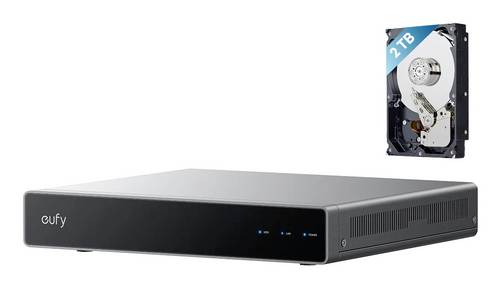
Eufy T8N00341 Network Video Recorder S4 Netzwerk-Videorecorder- Proaktive Sicherheit mit lokaler KI:Leistungsstarker 6T/8-Core-Prozessor für sofortige Analyse und zuverlässige Erkennung von Bedrohungen. No-Go-Zonen und Alarme flexibel einstellbar - gezielte Reaktion der KI auf Risiken in allen Bereichen. - Kostenlose smarte Videosuche:Nie wieder stundenlang scrollen - per Stichwort findest du gewünschte Aufnahmen sofort. - Erweiterbare Sicherheit: Unterstützt direkt 8 Kameras, problemlos auf 16 erweiterbar. Integrierte 2TB Festplatte (erweiterbar bis 16TB) für lückenlose 24/7-Aufzeichnung - wächst mit deinen Ansprüchen. - Plug & Play-Installation:Nur ein Netzwerkkabel pro eufy PoE-Kamera - für Strom und Video. In wenigen Schritten startklar, auch für Einsteiger geeignet. - Breite Kompatibilität: Nahtlose Einbindung weiterer eufy Kameras (WLAN-Modul erforderlich) und deines bestehenden Sicherheitssystems. Steuerung mit Alexa und Google Assistant inklusive. - Entwickelt für eufy: Funktioniert ausschließlich mit eufy Kameras für optimale Performance und nahtlose Integration. - Smarter Fernzugriff:Mit dem eufy Netzwerkvideorekorder S4 hast du die volle Kontrolle - für intelligente 24/7-Überwachung, flexibles Livestreaming und Unterstützung von bis zu 16 eufy Kameras (PoE, WLAN oder Akku).525,00 €*Versand: 0,00 €Sichere Weiterleitung zum Anbieter
-
eufy T8N00341 Network Video Recorder S4 Netzwerk-Videorecorder- Proaktive Sicherheit mit lokaler KI:Leistungsstarker 6T/8-Core-Prozessor für sofortige Analyse und zuverlässige Erkennung von Bedrohungen. No-Go-Zonen und Alarme flexibel einstellbar – gezielte Reaktion der KI auf Risiken in allen Bereichen. - Kostenlose smarte Videosuche:Nie wieder stundenlang scrollen – per Stichwort findest du gewünschte Aufnahmen sofort. - Erweiterbare Sicherheit: Unterstützt direkt 8 Kameras, problemlos auf 16 erweiterbar. Integrierte 2TB Festplatte (erweiterbar bis 16TB) für lückenlose 24/7-Aufzeichnung – wächst mit deinen Ansprüchen. - Plug & Play-Installation:Nur ein Netzwerkkabel pro eufy PoE-Kamera – für Strom und Video. In wenigen Schritten startklar, auch für Einsteiger geeignet. - Breite Kompatibilität: Nahtlose Einbindung weiterer eufy Kameras (WLAN-Modul erforderlich) und deines bestehenden Sicherheitssystems. Steuerung mit Alexa und Google Assistant inklusive. - Entwickelt für eufy: Funktioniert ausschließlich mit eufy Kameras für optimale Performance und nahtlose Integration. - Smarter Fernzugriff:Mit dem eufy Netzwerkvideorekorder S4 hast du die volle Kontrolle – für intelligente 24/7-Überwachung, flexibles Livestreaming und Unterstützung von bis zu 16 eufy Kameras (PoE, WLAN oder Akku).525,00 €*Versand: 0,00 €Sichere Weiterleitung zum Anbieter
-
Wie erstelle ich ein Netzlaufwerk?
Um ein Netzlaufwerk zu erstellen, musst du zuerst sicherstellen, dass du mit dem Netzwerk verbunden bist. Öffne dann den Datei-Explorer und klicke auf "Dieser PC". Wähle im Menü die Option "Netzlaufwerk verbinden" aus. Dort kannst du den Laufwerksbuchstaben auswählen und den Pfad zum Netzwerkordner eingeben. Klicke auf "Fertig stellen" und gib gegebenenfalls deine Anmeldeinformationen ein. Das Netzlaufwerk sollte nun erstellt sein und im Datei-Explorer angezeigt werden. **
-
Wie verbindet man ein Netzlaufwerk?
Um ein Netzlaufwerk zu verbinden, musst du zuerst sicherstellen, dass du mit dem Netzwerk verbunden bist, in dem sich das Laufwerk befindet. Öffne dann den Datei-Explorer auf deinem Computer und klicke auf "Dieser PC". Wähle dort die Option "Netzlaufwerk verbinden" aus und gib den Pfad zum Netzlaufwerk ein, z.B. \\Servername\Freigabename. Du wirst dann nach deinen Anmeldeinformationen für das Netzwerk gefragt, die du eingeben musst, um das Laufwerk erfolgreich zu verbinden. Sobald die Verbindung hergestellt ist, kannst du auf das Netzlaufwerk wie auf jedes andere Laufwerk auf deinem Computer zugreifen. **
-
Wie erstelle ich ein Netzlaufwerk?
Um ein Netzlaufwerk zu erstellen, musst du zunächst sicherstellen, dass du mit dem Netzwerk verbunden bist. Klicke dann mit der rechten Maustaste auf "Dieser PC" und wähle "Netzlaufwerk verbinden". Wähle einen Laufwerksbuchstaben aus und gib den Pfad des Netzwerkordners ein, den du verbinden möchtest. Klicke auf "Fertig stellen" und das Netzlaufwerk wird erstellt. **
-
Wie kann ich ein Netzlaufwerk verbinden?
Um ein Netzlaufwerk zu verbinden, musst du zuerst sicherstellen, dass du mit dem Netzwerk verbunden bist. Öffne dann den Datei-Explorer auf deinem Computer und klicke auf "Dieser PC". Wähle dort die Option "Computer" und dann "Netzlaufwerk verbinden". Gib den Pfad zum Netzlaufwerk ein, den du verbinden möchtest, und folge den Anweisungen, um dich mit deinen Netzwerkzugangsdaten anzumelden. Nachdem du die Verbindung hergestellt hast, kannst du auf das Netzlaufwerk wie auf jeden anderen Ordner auf deinem Computer zugreifen. **
Wie kann ich auf das Netzlaufwerk zugreifen?
Um auf ein Netzlaufwerk zuzugreifen, musst du zunächst sicherstellen, dass du mit dem Netzwerk verbunden bist. Öffne dann den Datei-Explorer auf deinem Computer und klicke auf "Dieser PC". Dort solltest du das Netzlaufwerk unter den verfügbaren Laufwerken sehen. Klicke einfach darauf, um darauf zuzugreifen und die Dateien zu durchsuchen. **
Erkennt Adobe Solid State Drive als Netzlaufwerk?
Nein, Adobe erkennt Solid State Drives (SSDs) nicht als Netzlaufwerke. Ein SSD ist eine Art Festplatte, während ein Netzlaufwerk ein Speicherort ist, der über ein Netzwerk zugänglich ist. Adobe kann jedoch auf Dateien zugreifen, die auf einem SSD oder einem Netzlaufwerk gespeichert sind. **
Top-Angebote
Produkte zum Begriff Netzlaufwerk:
-
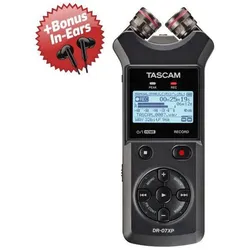
Tascam Audio-Recorder DR-07XP Aufnahmegerät + Bonus In-Ear Kopfhörer, Audiorecorder, SchwarzDer Tascam Audio-Recorder DR-07XP ist ein hochentwickeltes 2-Kanal Aufnahmegerät, das sich ideal für Musiker, Podcaster, Journalisten und Kreativschaffende eignet. Mit seiner fortschrittlichen 32-Bit-Float-Aufnahmetechnologie ermöglicht er verzerrungsfreie Aufnahmen, ohne dass eine manuelle Pegelanpassung erforderlich ist. Die zwei verstellbaren Kondensatormikrofone können in AB- oder XY-Konfiguration positioniert werden, was eine flexible Stereoaufnahme in unterschiedlichen Umgebungen ermöglicht. Das Gerät unterstützt WAV-Aufnahmen mit einer Abtastrate von bis zu 96 kHz und bietet zusätzlich MP3-Unterstützung. Der integrierte USB-C-Anschluss ermöglicht sowohl Datentransfer als auch die Nutzung als Audiointerface. Mit einer Betriebszeit von bis zu 17,5 Stunden und der Unterstützung von microSDXC-Karten bis zu 512 GB ist der DR-07XP für lange Aufnahmesessions bestens gerüstet. Das beleuchtete LCD-Display und die intuitive Bedienung sorgen für eine benutzerfreundliche Handhabung, während die robuste Konstruktion für den mobilen Einsatz ausgelegt ist. - 32-Bit-Float-Aufnahmetechnologie für verzerrungsfreie Aufnahmen - Zwei verstellbare Kondensatormikrofone in AB/XY-Konfiguration - USB-C-Anschluss für Datentransfer und Audiointerface-Funktion - Bis zu 17,5 Stunden Betriebszeit mit 2 AA-Batterien.180,90 €*Versand: 0,00 €Sichere Weiterleitung zum Anbieter
-
Zoom Audio-Recorder H1 XLR Aufnahmegerät + Bonus In-Ear Kopfhörer (Handheld), Audiorecorder, SchwarzDer Zoom H1 XLR Audiorecorder ist ein hochentwickeltes Aufnahmegerät, das speziell für Musiker, Podcaster, Filmemacher und Content-Creator konzipiert wurde. Mit seiner kompakten Bauweise und dem geringen Gewicht von nur 200 g ist er ideal für mobile Anwendungen. Der Recorder bietet eine 2-Spur-32-Bit-Float-Aufnahme mit einer beeindruckenden Abtastrate von bis zu 96 kHz, was eine herausragende Audioqualität gewährleistet. Die zwei XLR/TRS-Kombi-Eingänge ermöglichen eine flexible Verbindung zu verschiedenen Mikrofonen und Instrumenten. Zudem sorgt die Clip-freie Aufnahme ohne Gain-Einstellung für eine einfache Handhabung, während die Voice Guidance auch sehbehinderten Nutzer*innen eine intuitive Bedienung ermöglicht. Der eingebaute Lautsprecher und die Echtzeit-Wellenformanzeige auf dem OLED-Display bieten zusätzliche Funktionen zur schnellen Referenzwiedergabe und zur Überwachung der Aufnahmen. Mit einer Laufzeit von bis zu 10 Stunden und der Möglichkeit, direkt auf microSDHC- und microSDXC-Karten mit bis zu 1 TB zu speichern, ist der Zoom H1 XLR ein zuverlässiger Begleiter für jede Aufnahme. - 2-Spur-32-Bit-Float-Aufnahme für hohe Audioqualität - Zwei XLR/TRS-Kombi-Eingänge für flexible Mikrofonanbindung - Echtzeit-Wellenformanzeige auf OLED-Display - Voice Guidance für intuitive Bedienung bei Sehbehinderung.192,90 €*Versand: 0,00 €Sichere Weiterleitung zum Anbieter
-
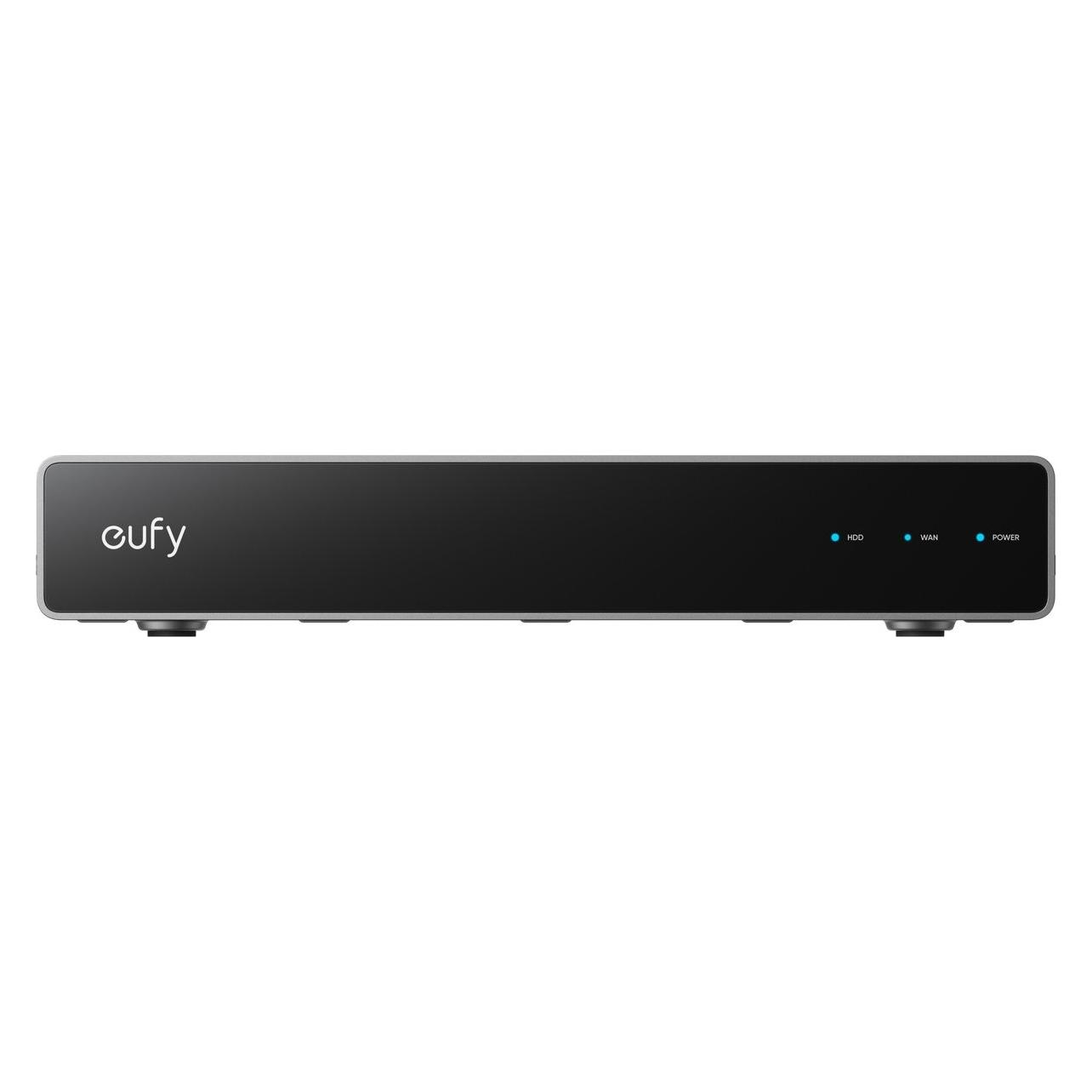
Eufy T8N00341 Network Video Recorder S4 Netzwerk-Videorecorder- Proaktive Sicherheit mit lokaler KI:Leistungsstarker 6T/8-Core-Prozessor für sofortige Analyse und zuverlässige Erkennung von Bedrohungen. No-Go-Zonen und Alarme flexibel einstellbar - gezielte Reaktion der KI auf Risiken in allen Bereichen. - Kostenlose smarte Videosuche:Nie wieder stundenlang scrollen - per Stichwort findest du gewünschte Aufnahmen sofort. - Erweiterbare Sicherheit: Unterstützt direkt 8 Kameras, problemlos auf 16 erweiterbar. Integrierte 2TB Festplatte (erweiterbar bis 16TB) für lückenlose 24/7-Aufzeichnung - wächst mit deinen Ansprüchen. - Plug & Play-Installation:Nur ein Netzwerkkabel pro eufy PoE-Kamera - für Strom und Video. In wenigen Schritten startklar, auch für Einsteiger geeignet. - Breite Kompatibilität: Nahtlose Einbindung weiterer eufy Kameras (WLAN-Modul erforderlich) und deines bestehenden Sicherheitssystems. Steuerung mit Alexa und Google Assistant inklusive. - Entwickelt für eufy: Funktioniert ausschließlich mit eufy Kameras für optimale Performance und nahtlose Integration. - Smarter Fernzugriff:Mit dem eufy Netzwerkvideorekorder S4 hast du die volle Kontrolle - für intelligente 24/7-Überwachung, flexibles Livestreaming und Unterstützung von bis zu 16 eufy Kameras (PoE, WLAN oder Akku).525,00 €*Versand: 0,00 €Sichere Weiterleitung zum Anbieter
-
eufy T8N00341 Network Video Recorder S4 Netzwerk-Videorecorder- Proaktive Sicherheit mit lokaler KI:Leistungsstarker 6T/8-Core-Prozessor für sofortige Analyse und zuverlässige Erkennung von Bedrohungen. No-Go-Zonen und Alarme flexibel einstellbar – gezielte Reaktion der KI auf Risiken in allen Bereichen. - Kostenlose smarte Videosuche:Nie wieder stundenlang scrollen – per Stichwort findest du gewünschte Aufnahmen sofort. - Erweiterbare Sicherheit: Unterstützt direkt 8 Kameras, problemlos auf 16 erweiterbar. Integrierte 2TB Festplatte (erweiterbar bis 16TB) für lückenlose 24/7-Aufzeichnung – wächst mit deinen Ansprüchen. - Plug & Play-Installation:Nur ein Netzwerkkabel pro eufy PoE-Kamera – für Strom und Video. In wenigen Schritten startklar, auch für Einsteiger geeignet. - Breite Kompatibilität: Nahtlose Einbindung weiterer eufy Kameras (WLAN-Modul erforderlich) und deines bestehenden Sicherheitssystems. Steuerung mit Alexa und Google Assistant inklusive. - Entwickelt für eufy: Funktioniert ausschließlich mit eufy Kameras für optimale Performance und nahtlose Integration. - Smarter Fernzugriff:Mit dem eufy Netzwerkvideorekorder S4 hast du die volle Kontrolle – für intelligente 24/7-Überwachung, flexibles Livestreaming und Unterstützung von bis zu 16 eufy Kameras (PoE, WLAN oder Akku).525,00 €*Versand: 0,00 €Sichere Weiterleitung zum Anbieter
-
Was bedeutet Netzlaufwerk?
Ein Netzlaufwerk ist ein Speicherbereich auf einem Server oder einem anderen Computer, der über ein Netzwerk zugänglich ist. Es ermöglicht Benutzern, Dateien und Ordner von verschiedenen Geräten aus zu speichern, abzurufen und zu bearbeiten. Netzlaufwerke werden häufig in Unternehmen eingesetzt, um eine zentrale Datenablage für Mitarbeiter bereitzustellen. Sie können auch für den Austausch von Dateien zwischen verschiedenen Benutzern verwendet werden. Netzlaufwerke werden normalerweise über eine Netzwerkfreigabe oder einen speziellen Dateiserver bereitgestellt. **
-
Wie verbinde ich ein Netzlaufwerk?
Um ein Netzlaufwerk zu verbinden, musst du zuerst sicherstellen, dass du mit dem Netzwerk verbunden bist. Gehe dann zum Explorer und klicke auf "Dieser PC". Wähle oben im Menü die Option "Netzlaufwerk verbinden" aus. Dort kannst du den Pfad zum Netzlaufwerk eingeben und gegebenenfalls Benutzername und Passwort angeben. Klicke dann auf "Fertigstellen" und das Netzlaufwerk sollte verbunden sein. Du kannst nun auf die Dateien und Ordner im Netzlaufwerk zugreifen. **
-
Wie erstelle ich ein Netzlaufwerk?
Um ein Netzlaufwerk zu erstellen, musst du zuerst sicherstellen, dass du mit dem Netzwerk verbunden bist. Öffne dann den Datei-Explorer und klicke auf "Dieser PC". Wähle im Menü die Option "Netzlaufwerk verbinden" aus. Dort kannst du den Laufwerksbuchstaben auswählen und den Pfad zum Netzwerkordner eingeben. Klicke auf "Fertig stellen" und gib gegebenenfalls deine Anmeldeinformationen ein. Das Netzlaufwerk sollte nun erstellt sein und im Datei-Explorer angezeigt werden. **
-
Wie verbindet man ein Netzlaufwerk?
Um ein Netzlaufwerk zu verbinden, musst du zuerst sicherstellen, dass du mit dem Netzwerk verbunden bist, in dem sich das Laufwerk befindet. Öffne dann den Datei-Explorer auf deinem Computer und klicke auf "Dieser PC". Wähle dort die Option "Netzlaufwerk verbinden" aus und gib den Pfad zum Netzlaufwerk ein, z.B. \\Servername\Freigabename. Du wirst dann nach deinen Anmeldeinformationen für das Netzwerk gefragt, die du eingeben musst, um das Laufwerk erfolgreich zu verbinden. Sobald die Verbindung hergestellt ist, kannst du auf das Netzlaufwerk wie auf jedes andere Laufwerk auf deinem Computer zugreifen. **
Ähnliche Suchbegriffe für Netzlaufwerk
-
Ajax Systems Network video recorder (Netzwerk Videorecorder (NVR)), Netzwerkkamera ZubehörDer Ajax NVR ist ein leistungsstarker Netzwerkvideorekorder, der für die Überwachung und Aufzeichnung von Videoübertragungen in Echtzeit konzipiert wurde. Mit der Fähigkeit, bis zu 16 Kanäle zu verwalten, bietet dieser Recorder eine flexible Lösung für verschiedene Überwachungsbedürfnisse. Die Unterstützung von Peer-to-Peer-Streaming ermöglicht eine sofortige Live-Ansicht, während die schnelle Archivnavigation mit Filtern und Kalendern eine effiziente Verwaltung der aufgezeichneten Inhalte gewährleistet. Der Ajax NVR unterstützt eine hohe Auflösung von bis zu 4K bei 25/30 fps und verwendet fortschrittliche Dekodierungsformate wie H.265 und H.264, um eine optimale Videoqualität zu gewährleisten. Die Installation ist benutzerfreundlich, und das Gerät wird mit einer SmartBracket-Montageplatte, einem Ethernet-Kabel und einem Montagesatz geliefert, um den Einrichtungsprozess zu erleichtern. - Peer-to-Peer-Streaming für sofortige Live-Ansicht - Schnelle Archiv-Navigation mit Filter- und Kalenderfunktion - Dual Streaming für sofortige Videowiedergabe - Video-Clip-Export mit wenigen Klicks - Unterstützt HDD bis zu 16TB (SATA 3,5', nicht im Lieferumfang enthalten).433,50 €*Versand: 0,00 €Sichere Weiterleitung zum Anbieter
-
Wie erstelle ich ein Netzlaufwerk?
Um ein Netzlaufwerk zu erstellen, musst du zunächst sicherstellen, dass du mit dem Netzwerk verbunden bist. Klicke dann mit der rechten Maustaste auf "Dieser PC" und wähle "Netzlaufwerk verbinden". Wähle einen Laufwerksbuchstaben aus und gib den Pfad des Netzwerkordners ein, den du verbinden möchtest. Klicke auf "Fertig stellen" und das Netzlaufwerk wird erstellt. **
-
Wie kann ich ein Netzlaufwerk verbinden?
Um ein Netzlaufwerk zu verbinden, musst du zuerst sicherstellen, dass du mit dem Netzwerk verbunden bist. Öffne dann den Datei-Explorer auf deinem Computer und klicke auf "Dieser PC". Wähle dort die Option "Computer" und dann "Netzlaufwerk verbinden". Gib den Pfad zum Netzlaufwerk ein, den du verbinden möchtest, und folge den Anweisungen, um dich mit deinen Netzwerkzugangsdaten anzumelden. Nachdem du die Verbindung hergestellt hast, kannst du auf das Netzlaufwerk wie auf jeden anderen Ordner auf deinem Computer zugreifen. **
-
Wie kann ich auf das Netzlaufwerk zugreifen?
Um auf ein Netzlaufwerk zuzugreifen, musst du zunächst sicherstellen, dass du mit dem Netzwerk verbunden bist. Öffne dann den Datei-Explorer auf deinem Computer und klicke auf "Dieser PC". Dort solltest du das Netzlaufwerk unter den verfügbaren Laufwerken sehen. Klicke einfach darauf, um darauf zuzugreifen und die Dateien zu durchsuchen. **
-
Erkennt Adobe Solid State Drive als Netzlaufwerk?
Nein, Adobe erkennt Solid State Drives (SSDs) nicht als Netzlaufwerke. Ein SSD ist eine Art Festplatte, während ein Netzlaufwerk ein Speicherort ist, der über ein Netzwerk zugänglich ist. Adobe kann jedoch auf Dateien zugreifen, die auf einem SSD oder einem Netzlaufwerk gespeichert sind. **
* Alle Preise verstehen sich inklusive der gesetzlichen Mehrwertsteuer und ggf. zuzüglich Versandkosten. Die Angebotsinformationen basieren auf den Angaben des jeweiligen Shops und werden über automatisierte Prozesse aktualisiert. Eine Aktualisierung in Echtzeit findet nicht statt, so dass es im Einzelfall zu Abweichungen kommen kann. ** Hinweis: Teile dieses Inhalts wurden von KI erstellt.