Domain videorecorder24.de kaufen?
Wir ziehen mit dem Projekt
videorecorder24.de um.
Sind Sie am Kauf der Domain
videorecorder24.de interessiert?
domain@kv-gmbh.de · 0541-91531010
Domain videorecorder24.de kaufen?
Suche ich einen DVD Creator ohne Wasserzeichen?
Es gibt verschiedene DVD Creator-Software auf dem Markt, die keine Wasserzeichen auf den erstellten DVDs hinterlassen. Einige beliebte Optionen sind DVDStyler, Freemake Video Converter und WinX DVD Author. Diese Programme ermöglichen es Ihnen, DVDs ohne Wasserzeichen zu erstellen und bieten eine Vielzahl von Funktionen zur Anpassung und Bearbeitung Ihrer Videos. **
Wie verbinde ich einen Fernseher mit einem DVD-Recorder und einem Videorecorder?
Um einen Fernseher mit einem DVD-Recorder und einem Videorecorder zu verbinden, benötigst du verschiedene Kabel. Verbinde den DVD-Recorder mit dem Fernseher über ein HDMI-Kabel oder ein Scart-Kabel, je nach den Anschlüssen der Geräte. Verbinde den Videorecorder mit dem Fernseher über ein Scart-Kabel oder ein Koaxialkabel. Stelle sicher, dass du die richtigen Eingänge am Fernseher auswählst, um das Bild und den Ton von den Geräten zu erhalten. **


Ähnliche Suchbegriffe für Aiseesoft-DVD-Creator
Top-Angebote
Produkte zum Begriff Aiseesoft-DVD-Creator:
-
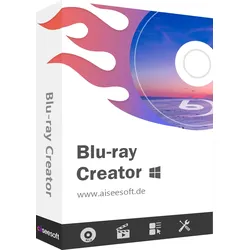
Aiseesoft Blu-ray CreatorAiseesoft Blu-ray Creator Aiseesoft Blu-ray Creator ist die beste Video to Blu-ray Creator Software, die Ihnen ermöglicht, Blu-ray Disc zu brennen und Blu-ray Ordner/ISO-Datei mit Videos ohne Qualitätsverlust zu erstellen. Mit Aiseesoft Blu-ray Creator können Sie Video auf Blu-ray Disc brennen und Blu-ray Ordner oder ISO-Datei für lange Behaltung und Teilen mit Videos erstellen. Video auf Blu-ray Disc brennen Alle populären MP4/AVI/MOV/WMV Videos usw. auf Blu-ray Disc mit höher Videoqualität brennen. Blu-ray Ordner/ISO-Datei erstellen Blu-ray Ordner oder ISO-Abbild mit Ihrem MKV, AVI, MP4, WMV, MXF Video für zukünftige Nutzung erstellen. Video bearbeiten, Audio/Untertitel einfügen Zahlreiche Bearbeitungsfunktionen zum Bearbeiten des Videos und Definieren der Ausgabeeffekte. Video auf Blu-ray Disc brennen Aiseesoft Blu-ray Creator erlaubt Ihnen, Blu-ray Disc aus beliebigen Videos, die mit dem Camcorder aufgezeichnet oder von Websites heruntergeladen werden, zu erstellen. Alle Videoformate inkl. HD Videos sind unterstützt, wie z.B. TS, M2TS, TP, TRP, MGP, MPEG, M4V, MP4, VOB, WMV, MXF, etc. Sie haben zwei Blu-ray Typen, BD-25 und BD-50 zur Verfügung. Nach dem Brennen kann die Blu-ray Disc auf vielfältigen Blu-ray Playern abgespielt werden wie PS3, Sony BDP-S5, Samsung BD-F, LG Electronics BP, etc. Video zu Blu-ray Ordner oder ISO-Datei brennen Neben der obengenannten Brenn-Funktion können Sie auch Video in Blu-ray Ordner oder ISO-Datei brennen. Diese Aiseesoft Blu-ray Creator hilft Ihnen dabei. Video im Format wie TS, M2TS, MKV, AVI, MP4, WMV, MXF usw. kann als Blu-ray ISO-Abbild geworden werden. Solange Sie Video als Blu-ray Ordner oder ISO-Datei erstellt, können Sie das Video in die Zukunft einfach auf die Blu-ray Disc brennen. Audiospuren, Untertitel und Menü selbst definieren Beim Brennen des Videos können Sie Audiospuren, Untertitel bearbeiten. Fügen Sie Ihr Lieblingslied als die Hintergrundmusik ein. Setzen Sie den Untertitel in SRT, SSA und ASS Format ein. Gleichzeitig liefert der Blu-ray Creator Ihnen abwechslungsreiche Menü-Vorlagen, mit editierbaren Buttons, Texten, etc. Downloaden Sie mehr kostenlose Menü-Vorlagen zum Brennen Ihrer Blu-ray Disc. Video auf Ihren Wunsch verschönern und justieren Was die Bearbeitungsfunktion betrifft, funktioniert es der Blu-ray Creator ziemlich praktisch. Die "Schneiden"-Funktion erlaubt Ihnen, unerwünschte Videoclips aus dem Video zu entfernen. Wenn Sie Ihr Video mit unbefriedigenden Effekten selbst erstellt haben, wird die "Effekt"-Option Ihnen behilflich sein. Wenn das unangenehme Letterbox Sie stört, können Sie es durch "Zuschneiden" ausschneiden. Darüber hinaus sind Sie in der Lage, Text/Bild-Wasserzeichen ins Video hinzuzufügen, wenn Sie ein personalisiertes Video erstellen möchten. Vorschau Videoeffekte des Quell-Videos und der Blu-ray Datei bei der Anpassung sehen Snapshot Sie können Ihr Lieblingsbild im Vorschau-Fenster als Snapshot gefangennehmen. Profileinstellungen Ausgabe-Parameter durch Einstellen des Video Encoder, Seitenverhältnises und Audiokanal anpassen Batch-Konvertierung Einige Videos in Blu-ray gleichzeitig zum Erhöhen der Effizienz brennen Audiospur und Untertitel hinzufügen Vielfältige Untertitel und Audiospuren in die Ausgabe Blu-ray Ihrer Vorliebe zufolge einstellen Personales Menü erstellen Menü von verschiedenen Themen mit editierbaren Buttons, Texte, etc. erstellen Technische Daten von Blu-ray Creator Unterstützte Betriebssysteme: Windows 10, Windows 8.1, Windows 8, Windows 7, Windows Vista, Windows XP (SP2 oder später) Prozessor: 2 GHz Intel/AMD CPU oder schneller RAM: 2 GB RAM oder mehr34,95 €*Versand: 0,00 €Sichere Weiterleitung zum Anbieter
-
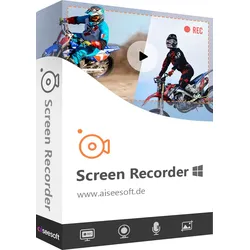
Aiseesoft Screen RecorderAiseesoft Screen Recorder Aiseesoft Screen Recorder ist das beste Programm zu Bildschirmaufnahme und ermöglicht Ihnen, alle Aktivitäten auf dem Windows- oder Mac-Rechner aufzuzeichnen. Mit diesem Bildschirm Recorder können Sie leicht Desktop als Video aufnehmen, Online-Filme und Webinar aufzeichnen, Video-Tutorials erstellen, Spiele aufzeichnen, Webcam-Stream aufnehmen, Musik aufnehmen und Screenshots machen. Einfache Bildschirmaufnahme unter Windows und Mac Egal ob Sie YouTube-Videos aufnehmen, Skype-Anrufe aufzeichnen, Schulungsvideos machen, Gameplay abspeichern, Musik aufnehmen oder Screenshots erstellen möchten, ist dieser Bildschirm Recorder die beste Wahl für Sie. Video aufnehmen Den Aufnahmebereich (Vollbild, Fensterobjekt) definieren und Videos in hoher Qualität aufnehmen. Audio aufnehmen Online-Musik, Internetradio, Audioanrufe aufnehmen, Systemsound und Mikrofon nach Ihrem Wunsch aktivieren. Screenshot machen Einen Screenshot des Computer-Bildschirms erstellen und zeichnen, um die wichtige Information leicht zu teilen.# Bildschirmvideos in hoher Qualität aufnehmen Als eine leistungsstarke Bildschirmaufnahme-Software kann Aiseesoft Screen Recorder Videos auf dem Computer in hoher Qualität aufzeichnen und abspeichern. Beispielweise können Sie Online-Videos aufnehmen, Live-Streams aufzeichnen, Lernvideos erstellen, Ihr Gameplay als Video zeigen, Webinare speichern, Skype-Anrufe und Video-Chats aufzeichnen, Webcam-Aufnahme machen u.v.m. Vor der Aufnahme können Sie entscheiden, ob das Programm das Vollbild, ein Fensterobjekt oder einen bestimmten Bereich aufnimmt. Bei der Aufnahme können Sie die Bewegungen des Mauszeigers sowie Mausklicks hervorheben, um Ihre Operation in einer Videoanleitung klar zu zeigen. Mit der fortschrittlichen Encoding-Technologie können Sie hohe Bild- und Tonqualität erhalten. Die Videoaufnahme werden in MP4, WMV, MOV, AVI, TS und F4V gespeichert, damit Sie die Videos leicht in VLC Player abspielen und mit Freunden teilen können. Streaming-Videos aufnehmen Streaming-Videos von YouTube, Vimeo, Dailymotion, Facebook, TED und anderen Videoportalen lassen sich leicht mit dem Screen Recorder aufnehmen. Spiele aufnehmen Sie können Ihren Sieg im Spiel als Video aufnehmen und mit Freunden teilen, oder Ihre Fähigkeit verbessern durch das Aufzeichnen Ihrer Konkurrenten. Webcam-Video aufnehmen Der Screen Recorder kann Webcam-Videos aufnehmen und speichern. Sie können dann Skype- oder Teamviewer-Chats jederzeit ansehen. Video-Tutorial erstellen Mit dem Bildschirmaufnahme-Programm können Sie Videoanleitungen und Lernvideos erstellen. Sparen Sie viel Zeit, wenn Sie neue Teammitglieder coachen. PC-Sound, Musik-Streams und Mikrophon-Stimme aufnehmen Aiseesoft Screen Recorder bietet Ihnen auch eine einfache Option zum Aufnehmen des Audios auf Windows und Mac. Sie können Ihre Lieblings-Musik aus Webradios, YouTube, Spotify und Co. als Audiodateien aufzeichen und abspeichern. Das Programm unterstützt viele Ausgabeormate wie MP3, M4A, AAC und WMA. PC-Sound aufnehmen : Jeder Sound Ihres Computer lässt sich in hoher Qualität aufnehmen. Online-Musik aufnehmen : Wenn Sie Musik auf YouTube, Dailymotion, Spotify, SoundCloud usw. hören, können Sie mit dem Aufnahmeprogramm die Musik direk aufzeichnen und abspeichern. Mikrofon-Stimme aufnehmen : Nehmen Sie die Stimme über Mikrofon auf, um in dem Video zu erklären, einen Film neu zu vertonen oder einen Videochat aufzuzeichnen. Schnell und einfach Screenshots erstellen Das Erstellen von Screenshots ist eine einfache und nützliche Methode, um wichtige Informationen schnell zu speichern. Sie können es jeden Tag brauchen. Aiseesoft Screen Recorder ist auch eine einfache Screenshot-App, und kann alles auf dem Computer-Bildschirm erfassen und als Bild speichern. Sie können schnell den Bereich für den Screenshot wählen und dann Ihre persönlichen Beschriftungen wie Rechteck, Pfeil, Linie und Text ins Bild hinzufügen. Die aufgenommenen Screenshots lassen sich in verschiedenen Formaten wie PNG, JPEG, BMP, GIF, TIFF abspeichern. Praktische Funktionen für Bildschirmaufnahme und Screenshot Aiseesoft Screen Recorder ist eine funktionsfähige Software zur Video-/Audioaufnahme und Screenshot. In wenigen Klicks können Sie alles auf dem Computer als Video, Audio oder Bild aufzeichnen. Drüber hinaus bietet Ihnen die Software weitere nützliche Funktionen, um die Bedienungen zu vereinfachen. Videos bearbeiten Bei der Videoaufnahme können Sie Pfeil, Text, Linie, Rechteck, Ellipse und vieles mehr ins Video hinzufügen. Zeichnen im Screenshot In dem erstellten Screenshot können Sie direkt zeichnen und wichtige Inhalte hervorheben. Mehr Einstellungen Die Hotkeys, das Ausgabeformat und weitere Optionen können Sie schnell in Einstellungen ändern. Mehr von dem Screen Recorder entdecken Mit dem Bildschirm Recorder können Sie entscheiden, ob der Systemsound und die Mikrofon-Stimme gleichzeitig bei der Aufnahme aufgezeichnet werden. Die Videos über Webcam lassen sich auch in ...29,95 €*Versand: 0,00 €Sichere Weiterleitung zum Anbieter
-
DVDFab DVD CreatorDVDFab DVD Creator Der DVDFab DVD Creator zum DVD erstellen, kann fast alle gängigen Videoformate auf DVD Discs brennen oder als Standard DVD ISO Datei/Ordner ausgeben. Er ist eine hochklassige DVD Maker Software, die DVD Discs/ISO/Ordner aus heruntergeladenen Videos, Camcorder Videos und anderen häufigen Videos fast aller Formate kreieren kann. Eine hervorragende Funktion vom DVDFab DVD Creator ist, dass Benutzer ein DVD Menü erstellen und dieses DVD Menü in Ihrem Lieblingsfilm mit verschiedenen Vorlagen kreieren können. So können Sie eine DVD herstellen, die schlau und schön ist. DVD erstellen aus jedem Video Der DVDFab DVD Creator zum DVD herstellen, kann jedes Videos auf DVD Disc/ISO/Ordner brennen, um selbstgemachte DVDs mit den angepassten und personalisierten Einstellungen nach Ihren Bedürfnissen zu erstellen. Alle DVD Disc Formate werden in diesem DVD Maker als ausgegebene DVD Disc Formate unterstützt, inklusive DVD-9, DVD-5, DVD+R/RW, DVD-R/RW, DVD+R DL, und DVD-R DL. Intuitive Menü Vorlagen mit Premium Designs Menü Navigation ist der Schlüssel für eine angenehme Wiedergabekontrolle. Deshalb bietet der DVDFab DVD Creator zum DVD Film erstellen mehrere Sets an statischen und dynamischen Menü Vorlagen an, um Ihre hausgemachten DVDs professioneller und auf Studiolevel aussehen zu lassen. Die Designer bei DVDFab werden die Bibliothek nach und nach mit stylischen und modernere Vorlagen aktualisieren, um ein perfektes DVD Menü erstellen zu können. Noch dazu ermöglichen all diese Vorlagen das Wechseln zwischen Audios und Untertiteln, indem Pop-Up Menüs in dem Wiedergabeprozess genutzt werden. Für talentierte Nutzer sehr flexibel und anpassbar Das Praktische an den Menü-Vorlagen von diesem DVD Maker sind nicht nur die intuitiven Designs. Sie sind für talentierte Nutzer noch dazu höchst flexibel und anpassbar. Wenn Sie eine Video DVD erstellen wollen die einzigartig ist, können Sie alle Elemente und Widgets in den Vorlagen frei personalisieren, inklusive Hintergrundbild, Play/Pause Taste, Zurück/Nächste Taste, Thumbnails und sogar Schriftart, -farbe und -größe etc. Noch dazu können Sie vorab einsehen, ob Sie mit den Einstellungen zufrieden sind und Ihre einzigartigen Anpassungen als Standardvorlage speichern bevor Sie mit dem DVD Herstellen mit diesem DVD Maker beginnen. Schnell und professionell DVD erstellen Der DVDFab DVD Creator zum DVD erstellen unterstützt die neusten Technologien wie NVIDIA CUDA und Intel Quick Sync und kann die Verarbeitungsgeschwindigkeit daher immens beschleunigen. Sie können außerdem klar einsehen, wie weit die Aufgabe in dem DVD Maker bereits fortgeschritten ist. Außerdem können Sie festlegen, ob der PC nach der Beendigung der Aufgabe herunterfahren oder in den Ruhemodus fahren soll. Technikaffin für eine hochwertige Ausgabequalität Seit Jahren wird der DVDFab DVD Creator zum DVD Herstellen weiterentwickelt, um mit den neusten Technologietrends mitzuhalten. Neben der blitzschnellen Geschwindigkeit während des Prozesses, kann DVDFab mit diesem DVD Maker ein flüssiges Video DVD erstellen garantieren und eine Standard DVD Disc/ISO/Ordner mit einer Qualität, die in keiner Weise schlechter ist als die Quelle, kreieren. Anleitung DVDFab DVD Creator zum DVD Film Erstellen, ist ein professioneller DVD Maker, der alle Arten an Videoquellen lesen kann und diese in Standard DVD Disc/ISO/Ordner mit ausgezeichneter Qualität brennt. Außerdem bietet es vielerlei Menü Vorlagen zum DVD Menü erstellen professionell, aber einfach, an. Starten Sie den DVD Creator und laden die Quelle Doppelklicken Sie auf das DVDFab 11 Symbol und wählen dann „Creator“ aus den Optionen aus. Dann klicken Sie auf den Creator Modus-Wechsler und wählen den DVD Creator als DVD Maker zum DVD Herstellen aus. Dann ziehen Sie Ihr Quellvideo(s) zum Laden in die Oberfläche oder klicken Sie auf das „+“ oder „+Hinzufügen“ um die Quelle(n) der Anleitung nach zu laden. 02 Passen Sie die DVD an Nachdem Sie die Quellvideos in den DVD Maker geladen haben, klicken Sie auf das Schraubenschlüssel Symbol, um die Ausgabegröße und Qualität auszuwählen. Sie können auch auf das Menü Symbol neben dem Schraubenschlüssel klicken und Ihr DVD Menü erstellen. 03 Starten Sie mit dem Video DVD erstellen Nachdem Sie das Ausgabeverzeichnis unter dem Bereich „Speichern“ ausgewählt haben, klicken Sie auf „Start“ und beginnen mit dem DVD erstellen. Sie können die detaillierten Infos während des Vorgangs in diesem DVD Maker einsehen. Systemanforderungen ★ Windows 10/8.1/8/7 (32/64 bit) ★ Pentium II 500 MHz oder höher ★ 2GB von RAM oder höher ★ 20GB freier Festplattenspeicher ★ Ein DVD Laufwerk ★ Eine live Internetverbindung für die Aktivierung von DVDFab (sehr geringes Datenvolumen) Systemanforderungen ★ macOS 10.10 - 10.15 ★ Inter® processor ★ 2GB RAM oder höher ★ 20GB freier Festplattenspeicher ★ Ein DVD Laufwerk ★ Eine live Internetverbindung für die Aktivierung von DVDFab (sehr geringes Datenvolumen) Unterstützte Formate Input MKV, MP4, AVI, M2T...44,95 €*Versand: 0,00 €Sichere Weiterleitung zum Anbieter
-
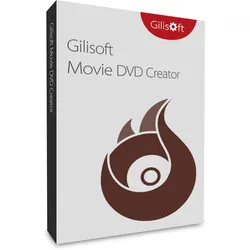
Gilisoft Movie DVD CreatorGilisoft Movie DVD Creator: Ihr Tor zu Fantastischen DVDs In einer Welt, die von digitalen Medien überflutet ist, bleibt der Charme einer gut gestalteten DVD unübertroffen. Hier kommt der Gilisoft Movie DVD Creator ins Spiel. Diese bemerkenswerte Software von Hersteller bietet Ihnen die Möglichkeit, Ihre wertvollsten Erinnerungen – sei es von Urlauben, Hochzeiten oder Familienfeiern – in atemberaubende DVDs zu verwandeln, die Sie mit Freunden und Familie teilen können. Mit nur wenigen Klicks erstellen Sie DVDs, die sowohl professionell als auch persönlich sind. Was macht Gilisoft Movie DVD Creator? Mit GiliSoft Movie DVD Creator können Sie all Ihre Lieblingsvideos ohne Probleme in fantastische DVD-Filme verwandeln. Neben dem Brennen von DVDs im DVD-Format ermöglicht Ihnen der Movie DVD Creator auch, DVD-Videos als DVD-Ordner und ISO-Dateien zu exportieren. Darüber hinaus bietet die Software Vorlagen für stilvolle Menüs und die Möglichkeit, Hintergrundbilder und Musik für eine persönlichere Note einzufügen. Sie können auch Videosegmente schneiden, Menütitel und Eröffnungsfilme hinzufügen sowie Untertitel und Audiotracks laden, um eine noch individuellere DVD zu erstellen. Schnell und einfach zu bedienen, brennen Sie DVD-Filme mit nur wenigen Klicks! Exklusive Funktionen des Gilisoft Movie DVD Creator Unterstützung aller Formate Keine Notwendigkeit, zusätzliche Videocodecs zu installieren. Erstellen Sie DVDs aus fast allen Videoformaten, einschließlich AVI, XviD, DivX, MP4, MPG, MPEG, WMV, ASF, RM, RMVB, MOV, QT, M1V, M2V, M4V, DAT, VOB, MOD, DV, 3GP, 3G2, FLV, F4V, OGM, H.264/AVC, MKV, M2TS, M2T, MTS und TS. Kostenlose DVD-Menüvorlagen GiliSoft Movie DVD Creator bietet eine Bibliothek mit professionell gestalteten DVD-Menühintergründen und Rahmen. Sie können auch Ihre eigenen Fotos und Grafiken als Menühintergründe verwenden, Kapiteltasten beliebig auf dem Bildschirm anordnen und Menütitel und Untertitel anpassen. Mehrere Ausgabeoptionen Konvertieren und brennen Sie alle gängigen Videoformate, HD-Videos und Camcordervideos, die mit dem iPhone, anderen Smartphones und DV aufgenommen wurden, auf DVD. Neben dem Brennen von DVDs im DVD-Format können Sie Videos auch in DVD-Ordner und ISO-Dateien umwandeln. Leistungsstarke Videobearbeitungsfunktionen Schneiden Sie Videodateien zu, um den schwarzen Rand zu entfernen; kürzen Sie die Videolänge, um Ihre Lieblingsclips zu erfassen; passen Sie Helligkeit, Kontrast, Sättigung und Effekte der Videos an; fügen Sie Untertitel und Wasserzeichen zum Video hinzu. Hervorragende Ausgabequalität Je nach DVD-Kapazität berechnet die Software automatisch die Bitrate, um so viele Filme wie möglich zu brennen. Sie können immer ein perfektes Gleichgewicht zwischen DVD-Filmspeicherung und Bildqualität finden. Kompatibel mit allen DVD-Discs und -Playern Der Gilisoft Movie DVD Creator kann mit hoher Geschwindigkeit auf alle DVD-Discs brennen. Unterstützt alle gängigen DVD-Discs: DVD-5 und DVD-9; DVD-R, DVD+R, DVD-RW, DVD+RW, DVD+R DL, DVD-R DL, DVD-RAM. Unterstützt PAL- und NTSC-TV-Standards. Vorteile des Gilisoft Movie DVD Creator Umfangreiche Formatunterstützung: Kein Bedarf an zusätzlichen Codecs. Konvertieren Sie fast jedes Videoformat. Benutzerfreundliche Oberfläche: Einfaches Importieren von Videoclips und Brennen auf DVD. Personalisierte Menüs: Erstellen Sie stilvolle und benutzerdefinierte DVD-Menüs. Hochwertige Ausgabe: Perfekte Balance zwischen Speicherplatz und Bildqualität. Vielseitige Ausgabeoptionen: DVD-Discs, DVD-Ordner und ISO-Dateien. Leistungsstarke Bearbeitungsfunktionen: Schneiden, trimmen und anpassen von Videos. Weitere Funktionen, die Sie benötigen könnten Echtzeitvorschau Vorschau von Videos und Fotos in Echtzeit während der Bearbeitung, um den Effekt sicherzustellen. Lautstärke anpassen Passen Sie die Lautstärke von Videos und Hintergrundmusik für bessere Effekte frei an. Benutzerfreundliche Oberfläche Importieren Sie mühelos einige Videoclips und brennen Sie sie mühelos auf eine DVD. DVD-Einstellungen anpassen Automatisches Hinzufügen von Letterbox zu Ziel-DVD, Anpassung der Ausgabengröße, Anpassung der Ausgabequalität. Weitere Funktionen Brennen auf jede leere aufnehmbare und wiederbeschreibbare DVD. Brennen Sie Video-DVDs ohne Menü, mit Textmenü oder dynamischem DVD-Menü. Der Gilisoft Movie DVD Creator ist die ideale Lösung für alle, die ihre Lieblingsvideos in hochwertige DVDs umwandeln möchten. Mit seiner umfangreichen Formatunterstützung, benutzerfreundlichen Oberfläche und leistungsstarken Bearbeitungsfunktionen bietet diese Software alles, was Sie benötigen, um Ihre wertvollen Erinnerungen zu bewahren und zu teilen. Zögern Sie nicht länger und Gilisoft Movie DVD Creator kaufen , um Ihre Videos in erstklassige DVDs zu verwandeln. Egal, ob für den persönlichen Gebrauch oder zum Teilen mit Freunden und Familie, der Gilisoft Movie DVD Creator kaufen ist die beste Wahl für Ihre DVD-Erstellungsbedürfnisse. Betriebssystem XP/Vista/7/8/10 (32 Bits &64 ...31,95 €*Versand: 0,00 €Sichere Weiterleitung zum Anbieter
-
Gibt es einen Unterschied zwischen DVD-Recorder und DVD-Player?
Ja, es gibt einen Unterschied zwischen einem DVD-Recorder und einem DVD-Player. Ein DVD-Player ist ein Gerät, das DVDs abspielt und oft auch andere Medien wie CDs und Blu-rays unterstützt. Ein DVD-Recorder hingegen kann nicht nur DVDs abspielen, sondern auch DVDs aufnehmen und brennen. Es ermöglicht also das Aufnehmen von Fernsehsendungen oder das Erstellen von eigenen DVDs. **
-
Nimmt der DVD-Recorder nichts auf?
Es gibt verschiedene mögliche Gründe dafür, dass der DVD-Recorder nichts aufnimmt. Es könnte sein, dass die Festplatte oder der DVD-Recorder selbst defekt ist. Es ist auch möglich, dass die Einstellungen des DVD-Recorders nicht korrekt sind oder dass das Aufnahmemedium nicht kompatibel ist. Es könnte auch sein, dass der Speicherplatz auf der Festplatte voll ist oder dass der DVD-Recorder bereits eine maximale Anzahl an Aufnahmen erreicht hat. **
-
Welche Option ist besser: Blu-ray-Recorder oder DVD-Recorder?
Die Wahl zwischen einem Blu-ray-Recorder und einem DVD-Recorder hängt von Ihren individuellen Bedürfnissen ab. Wenn Sie hochauflösende Inhalte genießen möchten und über einen Blu-ray-Player oder ein Blu-ray-Laufwerk verfügen, ist ein Blu-ray-Recorder die bessere Option. Wenn Sie jedoch hauptsächlich DVDs verwenden und keine Notwendigkeit für Blu-ray-Funktionen haben, kann ein DVD-Recorder eine kostengünstigere Wahl sein. **
-
Wie kann ich meinen DVD-Recorder anschließen?
Um deinen DVD-Recorder anzuschließen, benötigst du ein HDMI-Kabel oder ein Scart-Kabel. Verbinde das eine Ende des Kabels mit dem HDMI- oder Scart-Ausgang deines DVD-Recorders und das andere Ende mit dem entsprechenden Eingang deines Fernsehers. Stelle sicher, dass du den richtigen Eingangskanal auf deinem Fernseher auswählst, um das Bild des DVD-Recorders zu sehen. **


Warum öffnet sich der DVD-Recorder nicht?
Es gibt verschiedene mögliche Gründe, warum sich der DVD-Recorder nicht öffnet. Es könnte ein technisches Problem mit dem Gerät selbst geben, wie zum Beispiel ein defekter Motor oder ein blockierter Mechanismus. Es könnte auch sein, dass die DVD im Inneren des Recorders stecken geblieben ist und den Öffnungsmechanismus blockiert. Es ist ratsam, das Gerät von einem Fachmann überprüfen zu lassen, um die genaue Ursache zu ermitteln und das Problem zu beheben. **
Warum findet der DVD-Recorder keine Sender?
Es gibt mehrere mögliche Gründe, warum der DVD-Recorder keine Sender findet. Es könnte sein, dass das Antennenkabel nicht richtig angeschlossen ist oder dass die Antenne selbst nicht richtig ausgerichtet ist. Es könnte auch sein, dass der DVD-Recorder nicht über die richtigen Tuner oder Empfangsmöglichkeiten verfügt, um die gewünschten Sender zu empfangen. Es ist auch möglich, dass es ein Problem mit der Signalstärke oder -qualität gibt, das den Empfang beeinträchtigt. **
Top-Angebote
Produkte zum Begriff Aiseesoft-DVD-Creator:
-
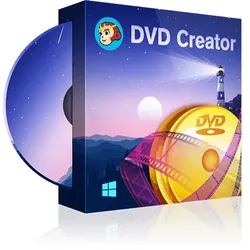
Aiseesoft DVD CreatorAiseesoft DVD Creator Ihr eigenes Video auf eine DVD Disc brennen oder DVD Ordner oder ISO-Datei mit selbst definiertem Menü, Audiospur und Untertitel unter Windows 10/8.1/8/7/Vista/XP erstellen Video auf eine DVD Disc schnell brennen DVD Ordner oder ISO-Datei zur Sicherung erstellen Ihre gewünschte Audiospur und Untertitel einfügen DVD-Menü auf Ihren Wunsch definieren Video auf DVD Disc brennen, DVD Ordner/ISO-Datei erstellen Jedes Videoformat auf DVD brennen Aiseesoft DVD Creator kann fast alle Videoformate inkl. AVI, MPEG, 3GP, MP4, VOB, FLV, M2TS, MTS, TS, SWF, MKV, MPG, MPA, DAT, DVD, NSV, MOV, QT, RMVB, DivX, etc. auf DVD Disc zur Sicherung oder anderen Nutzung erstellen. Verschiedene Filme oder Videos auf DVD brennen Sowohl die aufgenommenen Videos als auch von YouTube, Vimeo, etc. heruntergeladenen Videos sind auf DVD zu brennen. Unterstützte DVD Typen sind wie DVD-R/RW, DVD+R/RW, DVD+R DL, DVD-R DL, DVD-5/9, etc. DVD Ordner oder ISO-Datei erstellen Neben dem Brennen auf DVD Disc ermöglicht es dieser Video to DVD Maker Ihnen, DVD Ordner oder ISO-Dateien zu erstellen, die in Ihrer lokalen Festplatte zum Sichern oder zukunftigen Brennen gespeichert werden. Menü selbst definieren, um den Genuss zu erleben Der DVD Burner stellt Ihnen vielfältige DVD-Menü-Vorlagen zur Verfügung. Nach dem die Vorlage ausgewählt geworden sind, werden Sie als den Autor Menü-Frame und den Stil des Buttons wählen, die Textinhalte des Menüs bearbeiten und Font, Größe und Farbe definieren. Natürlich können Sie kein Menü in die DVD hinzufügen. Um Ihre DVD zu individualisieren, können Sie die Hintergrund-Bild und -Musik sowie den Öffnungsfilm mit Ihrer lokalen Musik, Bildern und Videodateien einstellen. Audiospur/Untertitel der DVD auf Ihren Wunsch einrichten Bevor Ihr Video auf DVD mit diesem DVD Maker gebrannt wird, autorisiert diese DVD Creator Software Ihnen, die Audiospur und Untertitel zum Brennen der DVD oder Hinzufügen eines neuen zu wählen. Die Audiodatei in fast alle populären Formate können als Audiospur importiert werden, während SRT, SUB, SSA, ASS als Untertitel-Formate unterstützt sind. Die Audiospur und Untertitel sind auch nach dem Importieren ins Programm editierbar. Sie können mit dieser Funktion eine Ihre spezielle DVD-Datei erstellen. Video vor dem Brennen bearbeiten Möchten Sie ein romantisches Video mit speziellen Effekten bekommen? Hoffen Sie darauf, eine DVD mit der Nahaufnahme von Ihnen aufgenommenes Video abzuspielen? Verlangen Sie nach Ihrem eigenen Logo? Diese Aiseesoft DVD Creator Software kann alle obengenannten Wünsche erfüllen. Außerdem ermöglicht es dieser DVD Creator Ihnen, Video Helligkeit, Sättigung, Farbton, Kontrast und andere Parameter anzupassen. Außerdem können Sie Videolänge schneiden, Videogröße zuschneiden, Seitenverhältnis einstellen, Text/Bild-Wasserzeichen ins Video hinzufügen. Einfach zu nutzen Diese Software ist mit intuitiver Oberfläche und klarer Bemerkungen Schritt für Schritt ziemlich einfach zu benutzen. DVD schnell brennen Mit Aiseesoft DVD Creator können Sie Video auf DVD mit bester Qualität und blitzschneller Geschwindigkeit brennen. Echtzeit-Vorschau Mit der Vollversion dieses DVD Makers können Sie eine Vorschau einfach machen, um die Videoeffekte klar zu sehen. Reguläres Update Die regulären Updates erlaubt Ihnen, den DVD Creator mit allen Windows Versionen kompatibel zu sein und Probleme zu lösen. Aiseesoft DVD Creator für Mac Aiseesoft DVD Creator für Mac ist die beste und schnellste Software DVD Disc zu brennen, DVD Ordner und DVD ISO Dateien zu erstellen. DVD brennen auf macOS High Sierra and macOS Mojave Wenn Sie Videos von einer Website herunterladen oder Heimvideos von Ihrem MP4 Player, iMovie, Apple-Geräten (iPhone, iPad, Macbook Pro), Sony-Digitalkameras, Panosonia Camcordern usw. erstellen, können Sie mit dieser Software DVDs problemlos auf dem Mac erstellen (nur macOS High Sierra und macOS Mojave werden unterstützt). Video auf DVD brennen MP4/AVI/MKV/VOB-Video auf DVD brennen. DVD Ordner/ISO erstellen DVD Ordner/ISO-Abbild aus MOV/WMV/MXF/FLV erstellen. Beliebige Audiospur hinzufügen Audiospur/Untertitel vor dem Brennen einer DVD hinzufügen. DVD-Menü selbst definieren Erstellen Sie ein einzigartiges DVD-Menü nach Ihren Wünschen. Fast alle Videos auf DVD brennen Mit DVD Creator für Mac können Sie Multi-Videos einfach zusammenlegen und in ein anderes Videoformat wie MP4, AVI, MKV, WMV, FLV, MXF, MOV, etc. umwandeln und in DVD brennen. Sie können auch Videos in DVD Ordner oder ISO-Dateien konvertieren. Sie können auch hausgemachte Filme vom MP4 Player, iMovie, Apple-Geräte (iPhone, iPad, Macbook Pro), Sony Kamera usw. auf DVD brennen. Dann können Sie Ihre Videos einfach mit Ihren Familien und Freunden teilen. Ihre eigene DVD personalisieren Diese Software bietet Ihnen viele DVD-Menü-Vorlagen wie Tier, Stadt, Fest, Pflanze, Landschaft, etc. Um Ihre DVD-Menü weiter zu personalisieren, können Sie Frame und Tasten auswäh...39,95 €*Versand: 0,00 €Sichere Weiterleitung zum Anbieter
-
Aiseesoft Slideshow CreatorSlideshow Creator ist der beste Movie Maker und Video Editor. Sie können damit ein Video mit Fotos erstellen. Es wird Ihren Fotos Leben einhauchen, indem es sie in Videos umwandelt und Hintergrundmusik hinzufügt. Alle Fotoformate werden unterstützt, einschließlich JPG, JPEG, PNG, BMP, TIF, TIFF, ICO, DIB, JFIF, EMF und GIF. Dies ist eine großartige Möglichkeit, Ihre Geschichten und Erinnerungen nach Ihrer Hochzeit, Geburtstagsfeier oder Abschlussfeier zu teilen. Wenn Sie auf Ihrer Reise mehrere Videoclips aufgenommen haben, können Sie diese mit diesem Diashow-Maker in Ihren eigenen Film verwandeln. Die Umwandlung Ihrer Fotos und Videos in einen Film und das Hinzufügen Ihrer eigenen Erzählung oder Musikdateien als Hintergrundsound sind die grundlegenden und wichtigsten Funktionen dieses Diashow-Erstellers. Leistungsstarke Bearbeitungsfunktionen Das Programm verfügt über verschiedene Video-/Foto-/Musikbearbeitungsfunktionen. Es wird Ihr Rohmaterial zu einem perfekten Diashow-Video kombinieren. Für Videos und Fotos können Sie den visuellen Effekt wie Kontrast, Sättigung, Helligkeit, Farbton, Temperatur, Tönung, Belichtung und 3D LUT einstellen. Wenn Ihre Fotos oder Videos nicht im richtigen Winkel sind, korrigieren Sie dies mit der Dreh- und Spiegelungsfunktion. Bei großen Videos hilft Ihnen die Clip-Funktion, das Video in Clips zu zerschneiden. Es ist möglich, diese zusammenzufügen. Sie können Videos auch proportional oder frei zuschneiden, um unerwünschte Teile zu entfernen. Außerdem können Sie Videos in Zeitraffer und Zeitlupe wiedergeben. Außerdem können Sie die Teile, die Sie in Ihren Videos ausblenden möchten, mit einem Mosaik versehen. Wählen Sie Ihren Filmstil Slideshow Creator bietet Ihnen vorgefertigte Themen für die automatische Erstellung von Videodiashows. Sie können verschiedene Stile wie einfach, glücklich, romantisch, Mode, Reisen, Hochzeit, alte Zeiten, etc. wählen, um das schreckliche, klassische oder modische Video leicht zu erstellen. Erstellen Sie Ihr eigenes Thema Verleihen Sie Ihrer Diashow durch Ihre kreativen Ideen den perfekten Look. Basteln Sie die Materialien, um Ihre eigenen Themenstile zu erstellen. Text: 31 Arten von Texteffekten stehen Ihnen zur Verfügung, mit denen Sie Schriftart, -größe, -art, -farbe, -dauer, -bewegung und -position ändern können. Übergänge: 31 Übergangsmodi wie Fade, Mosaik, Quadrate, Kreis, Pinsel, Diamant usw. und Dauereinstellungen stehen für Ihre Präferenzen zur Verfügung. Filter: 32 Arten von Filtereffekten, mit denen Sie Ihren Film nostalgisch, malerisch, einfarbig, warm, düster, grau, dynamisch, schmelzend, skizzenhaft, pixelig, romantisch und vieles mehr gestalten können. Elemente: 37 verschiedene Elemente wie Blätter, Herzen, Schneeflocken, Lächeln, Kuss, Blinzeln, Starts, Schwindel, Liebesgeschichte, Eule, Linse, usw., um Ihre Arbeit zu spezifizieren. Entdecken Sie weitere Bearbeitungswerkzeuge Abspielen und Vorschau Nach der Bearbeitung des Videos können Sie das Video im Vollbildmodus abspielen und in der Vorschau ansehen. Das Projekt speichern Wenn Sie mit der Erstellung einer Diashow oder eines Films fertig sind, können Sie das Projekt für spätere Änderungen speichern. Schleifenwiedergabe von Audio Die Schleifenwiedergabe von Hintergrund-Audio wird unterstützt, wenn Sie dem Video Hintergrundmusik hinzufügen. Bilddauer einstellen Wenn Sie Videos aus Fotos erstellen, können Sie die Verweildauer der Bilder festlegen. Foto schwenken und zoomen Sie können das Foto schwenken, um seine Position zu ändern, und die Größe des Fotos vergrößern oder verkleinern. Audio aus dem Video extrahieren Aiseesoft Slideshow Creator ermöglicht es Ihnen, originale Hintergrundmusik aus Ihrem Video zu extrahieren. Systemanforderungen von Aiseesoft Slideshow Creator Unterstützte Betriebssysteme : Windows 7/Windows 8/Windows 10/Windows 11 (64/32 bit OS) Prozessor: Intel oder AMD Prozessor, 2 GHz oder schneller RAM: 2 GB RAM oder mehr Grafikkarte: NVIDIA GeForce 8 oder AMD HD 3800 und höher Soundkarte ist erforderlich Internet: Für den Zugriff auf Online-Themen ist eine Internetverbindung erforderlich Unterstützte Eingabeformate Videoformate MP4, FLV, WMV, MTS, AVI, MOV, SWF, F4V, M2TS, TS, M4V, RM, RMVB, ASF, TRP, TP, MPG, MEPG2, VOB, DAT, DVR-MS, 3GP, 3G2, NSV, MPV, MOD, TOD, QT, DIF, DV, MJPG, MJPEG, WebM Audioformate MP3, AIFF, FLAC, AAC, AC3, WAV, WMA, M4A, RA, RAM, OGG, AU, AIF, APE, MP2 Bildformate BMP, JPG, JPEG, PNG, TIF, TIFF, ICO, DIB, JFIF, EMF, GI Unterstützte Ausgabeformate 4K UHD MP4, TS, MKV, AVI, FLV, WebM, MOV, MXF 1080p HD MP4, AVI, ASF, MKV, MOV, TS, TRP, OGV, WMV, MPG, M4V, WebM Allgemeine Videoformate MP4, AVI, ASF, MKV, MOV, TS, TRP, OGV, VOB, WMV, MPG, M4V, WebM, 3GP, 3G2 Geräte i Phone, iPad, iPod, Samsung, LG, HTC, Moto, Nokia, BlackBerry, Archos, Xbox, PlayStation, TV39,95 €*Versand: 0,00 €Sichere Weiterleitung zum Anbieter
-
Aiseesoft Blu-ray CreatorAiseesoft Blu-ray Creator Aiseesoft Blu-ray Creator ist die beste Video to Blu-ray Creator Software, die Ihnen ermöglicht, Blu-ray Disc zu brennen und Blu-ray Ordner/ISO-Datei mit Videos ohne Qualitätsverlust zu erstellen. Mit Aiseesoft Blu-ray Creator können Sie Video auf Blu-ray Disc brennen und Blu-ray Ordner oder ISO-Datei für lange Behaltung und Teilen mit Videos erstellen. Video auf Blu-ray Disc brennen Alle populären MP4/AVI/MOV/WMV Videos usw. auf Blu-ray Disc mit höher Videoqualität brennen. Blu-ray Ordner/ISO-Datei erstellen Blu-ray Ordner oder ISO-Abbild mit Ihrem MKV, AVI, MP4, WMV, MXF Video für zukünftige Nutzung erstellen. Video bearbeiten, Audio/Untertitel einfügen Zahlreiche Bearbeitungsfunktionen zum Bearbeiten des Videos und Definieren der Ausgabeeffekte. Video auf Blu-ray Disc brennen Aiseesoft Blu-ray Creator erlaubt Ihnen, Blu-ray Disc aus beliebigen Videos, die mit dem Camcorder aufgezeichnet oder von Websites heruntergeladen werden, zu erstellen. Alle Videoformate inkl. HD Videos sind unterstützt, wie z.B. TS, M2TS, TP, TRP, MGP, MPEG, M4V, MP4, VOB, WMV, MXF, etc. Sie haben zwei Blu-ray Typen, BD-25 und BD-50 zur Verfügung. Nach dem Brennen kann die Blu-ray Disc auf vielfältigen Blu-ray Playern abgespielt werden wie PS3, Sony BDP-S5, Samsung BD-F, LG Electronics BP, etc. Video zu Blu-ray Ordner oder ISO-Datei brennen Neben der obengenannten Brenn-Funktion können Sie auch Video in Blu-ray Ordner oder ISO-Datei brennen. Diese Aiseesoft Blu-ray Creator hilft Ihnen dabei. Video im Format wie TS, M2TS, MKV, AVI, MP4, WMV, MXF usw. kann als Blu-ray ISO-Abbild geworden werden. Solange Sie Video als Blu-ray Ordner oder ISO-Datei erstellt, können Sie das Video in die Zukunft einfach auf die Blu-ray Disc brennen. Audiospuren, Untertitel und Menü selbst definieren Beim Brennen des Videos können Sie Audiospuren, Untertitel bearbeiten. Fügen Sie Ihr Lieblingslied als die Hintergrundmusik ein. Setzen Sie den Untertitel in SRT, SSA und ASS Format ein. Gleichzeitig liefert der Blu-ray Creator Ihnen abwechslungsreiche Menü-Vorlagen, mit editierbaren Buttons, Texten, etc. Downloaden Sie mehr kostenlose Menü-Vorlagen zum Brennen Ihrer Blu-ray Disc. Video auf Ihren Wunsch verschönern und justieren Was die Bearbeitungsfunktion betrifft, funktioniert es der Blu-ray Creator ziemlich praktisch. Die "Schneiden"-Funktion erlaubt Ihnen, unerwünschte Videoclips aus dem Video zu entfernen. Wenn Sie Ihr Video mit unbefriedigenden Effekten selbst erstellt haben, wird die "Effekt"-Option Ihnen behilflich sein. Wenn das unangenehme Letterbox Sie stört, können Sie es durch "Zuschneiden" ausschneiden. Darüber hinaus sind Sie in der Lage, Text/Bild-Wasserzeichen ins Video hinzuzufügen, wenn Sie ein personalisiertes Video erstellen möchten. Vorschau Videoeffekte des Quell-Videos und der Blu-ray Datei bei der Anpassung sehen Snapshot Sie können Ihr Lieblingsbild im Vorschau-Fenster als Snapshot gefangennehmen. Profileinstellungen Ausgabe-Parameter durch Einstellen des Video Encoder, Seitenverhältnises und Audiokanal anpassen Batch-Konvertierung Einige Videos in Blu-ray gleichzeitig zum Erhöhen der Effizienz brennen Audiospur und Untertitel hinzufügen Vielfältige Untertitel und Audiospuren in die Ausgabe Blu-ray Ihrer Vorliebe zufolge einstellen Personales Menü erstellen Menü von verschiedenen Themen mit editierbaren Buttons, Texte, etc. erstellen Technische Daten von Blu-ray Creator Unterstützte Betriebssysteme: Windows 10, Windows 8.1, Windows 8, Windows 7, Windows Vista, Windows XP (SP2 oder später) Prozessor: 2 GHz Intel/AMD CPU oder schneller RAM: 2 GB RAM oder mehr34,95 €*Versand: 0,00 €Sichere Weiterleitung zum Anbieter
-
Aiseesoft Screen RecorderAiseesoft Screen Recorder Aiseesoft Screen Recorder ist das beste Programm zu Bildschirmaufnahme und ermöglicht Ihnen, alle Aktivitäten auf dem Windows- oder Mac-Rechner aufzuzeichnen. Mit diesem Bildschirm Recorder können Sie leicht Desktop als Video aufnehmen, Online-Filme und Webinar aufzeichnen, Video-Tutorials erstellen, Spiele aufzeichnen, Webcam-Stream aufnehmen, Musik aufnehmen und Screenshots machen. Einfache Bildschirmaufnahme unter Windows und Mac Egal ob Sie YouTube-Videos aufnehmen, Skype-Anrufe aufzeichnen, Schulungsvideos machen, Gameplay abspeichern, Musik aufnehmen oder Screenshots erstellen möchten, ist dieser Bildschirm Recorder die beste Wahl für Sie. Video aufnehmen Den Aufnahmebereich (Vollbild, Fensterobjekt) definieren und Videos in hoher Qualität aufnehmen. Audio aufnehmen Online-Musik, Internetradio, Audioanrufe aufnehmen, Systemsound und Mikrofon nach Ihrem Wunsch aktivieren. Screenshot machen Einen Screenshot des Computer-Bildschirms erstellen und zeichnen, um die wichtige Information leicht zu teilen.# Bildschirmvideos in hoher Qualität aufnehmen Als eine leistungsstarke Bildschirmaufnahme-Software kann Aiseesoft Screen Recorder Videos auf dem Computer in hoher Qualität aufzeichnen und abspeichern. Beispielweise können Sie Online-Videos aufnehmen, Live-Streams aufzeichnen, Lernvideos erstellen, Ihr Gameplay als Video zeigen, Webinare speichern, Skype-Anrufe und Video-Chats aufzeichnen, Webcam-Aufnahme machen u.v.m. Vor der Aufnahme können Sie entscheiden, ob das Programm das Vollbild, ein Fensterobjekt oder einen bestimmten Bereich aufnimmt. Bei der Aufnahme können Sie die Bewegungen des Mauszeigers sowie Mausklicks hervorheben, um Ihre Operation in einer Videoanleitung klar zu zeigen. Mit der fortschrittlichen Encoding-Technologie können Sie hohe Bild- und Tonqualität erhalten. Die Videoaufnahme werden in MP4, WMV, MOV, AVI, TS und F4V gespeichert, damit Sie die Videos leicht in VLC Player abspielen und mit Freunden teilen können. Streaming-Videos aufnehmen Streaming-Videos von YouTube, Vimeo, Dailymotion, Facebook, TED und anderen Videoportalen lassen sich leicht mit dem Screen Recorder aufnehmen. Spiele aufnehmen Sie können Ihren Sieg im Spiel als Video aufnehmen und mit Freunden teilen, oder Ihre Fähigkeit verbessern durch das Aufzeichnen Ihrer Konkurrenten. Webcam-Video aufnehmen Der Screen Recorder kann Webcam-Videos aufnehmen und speichern. Sie können dann Skype- oder Teamviewer-Chats jederzeit ansehen. Video-Tutorial erstellen Mit dem Bildschirmaufnahme-Programm können Sie Videoanleitungen und Lernvideos erstellen. Sparen Sie viel Zeit, wenn Sie neue Teammitglieder coachen. PC-Sound, Musik-Streams und Mikrophon-Stimme aufnehmen Aiseesoft Screen Recorder bietet Ihnen auch eine einfache Option zum Aufnehmen des Audios auf Windows und Mac. Sie können Ihre Lieblings-Musik aus Webradios, YouTube, Spotify und Co. als Audiodateien aufzeichen und abspeichern. Das Programm unterstützt viele Ausgabeormate wie MP3, M4A, AAC und WMA. PC-Sound aufnehmen : Jeder Sound Ihres Computer lässt sich in hoher Qualität aufnehmen. Online-Musik aufnehmen : Wenn Sie Musik auf YouTube, Dailymotion, Spotify, SoundCloud usw. hören, können Sie mit dem Aufnahmeprogramm die Musik direk aufzeichnen und abspeichern. Mikrofon-Stimme aufnehmen : Nehmen Sie die Stimme über Mikrofon auf, um in dem Video zu erklären, einen Film neu zu vertonen oder einen Videochat aufzuzeichnen. Schnell und einfach Screenshots erstellen Das Erstellen von Screenshots ist eine einfache und nützliche Methode, um wichtige Informationen schnell zu speichern. Sie können es jeden Tag brauchen. Aiseesoft Screen Recorder ist auch eine einfache Screenshot-App, und kann alles auf dem Computer-Bildschirm erfassen und als Bild speichern. Sie können schnell den Bereich für den Screenshot wählen und dann Ihre persönlichen Beschriftungen wie Rechteck, Pfeil, Linie und Text ins Bild hinzufügen. Die aufgenommenen Screenshots lassen sich in verschiedenen Formaten wie PNG, JPEG, BMP, GIF, TIFF abspeichern. Praktische Funktionen für Bildschirmaufnahme und Screenshot Aiseesoft Screen Recorder ist eine funktionsfähige Software zur Video-/Audioaufnahme und Screenshot. In wenigen Klicks können Sie alles auf dem Computer als Video, Audio oder Bild aufzeichnen. Drüber hinaus bietet Ihnen die Software weitere nützliche Funktionen, um die Bedienungen zu vereinfachen. Videos bearbeiten Bei der Videoaufnahme können Sie Pfeil, Text, Linie, Rechteck, Ellipse und vieles mehr ins Video hinzufügen. Zeichnen im Screenshot In dem erstellten Screenshot können Sie direkt zeichnen und wichtige Inhalte hervorheben. Mehr Einstellungen Die Hotkeys, das Ausgabeformat und weitere Optionen können Sie schnell in Einstellungen ändern. Mehr von dem Screen Recorder entdecken Mit dem Bildschirm Recorder können Sie entscheiden, ob der Systemsound und die Mikrofon-Stimme gleichzeitig bei der Aufnahme aufgezeichnet werden. Die Videos über Webcam lassen sich auch in ...29,95 €*Versand: 0,00 €Sichere Weiterleitung zum Anbieter
-
Suche ich einen DVD Creator ohne Wasserzeichen?
Es gibt verschiedene DVD Creator-Software auf dem Markt, die keine Wasserzeichen auf den erstellten DVDs hinterlassen. Einige beliebte Optionen sind DVDStyler, Freemake Video Converter und WinX DVD Author. Diese Programme ermöglichen es Ihnen, DVDs ohne Wasserzeichen zu erstellen und bieten eine Vielzahl von Funktionen zur Anpassung und Bearbeitung Ihrer Videos. **
-
Wie verbinde ich einen Fernseher mit einem DVD-Recorder und einem Videorecorder?
Um einen Fernseher mit einem DVD-Recorder und einem Videorecorder zu verbinden, benötigst du verschiedene Kabel. Verbinde den DVD-Recorder mit dem Fernseher über ein HDMI-Kabel oder ein Scart-Kabel, je nach den Anschlüssen der Geräte. Verbinde den Videorecorder mit dem Fernseher über ein Scart-Kabel oder ein Koaxialkabel. Stelle sicher, dass du die richtigen Eingänge am Fernseher auswählst, um das Bild und den Ton von den Geräten zu erhalten. **
-
Gibt es einen Unterschied zwischen DVD-Recorder und DVD-Player?
Ja, es gibt einen Unterschied zwischen einem DVD-Recorder und einem DVD-Player. Ein DVD-Player ist ein Gerät, das DVDs abspielt und oft auch andere Medien wie CDs und Blu-rays unterstützt. Ein DVD-Recorder hingegen kann nicht nur DVDs abspielen, sondern auch DVDs aufnehmen und brennen. Es ermöglicht also das Aufnehmen von Fernsehsendungen oder das Erstellen von eigenen DVDs. **
-
Nimmt der DVD-Recorder nichts auf?
Es gibt verschiedene mögliche Gründe dafür, dass der DVD-Recorder nichts aufnimmt. Es könnte sein, dass die Festplatte oder der DVD-Recorder selbst defekt ist. Es ist auch möglich, dass die Einstellungen des DVD-Recorders nicht korrekt sind oder dass das Aufnahmemedium nicht kompatibel ist. Es könnte auch sein, dass der Speicherplatz auf der Festplatte voll ist oder dass der DVD-Recorder bereits eine maximale Anzahl an Aufnahmen erreicht hat. **
Ähnliche Suchbegriffe für Aiseesoft-DVD-Creator
-
DVDFab DVD CreatorDVDFab DVD Creator Der DVDFab DVD Creator zum DVD erstellen, kann fast alle gängigen Videoformate auf DVD Discs brennen oder als Standard DVD ISO Datei/Ordner ausgeben. Er ist eine hochklassige DVD Maker Software, die DVD Discs/ISO/Ordner aus heruntergeladenen Videos, Camcorder Videos und anderen häufigen Videos fast aller Formate kreieren kann. Eine hervorragende Funktion vom DVDFab DVD Creator ist, dass Benutzer ein DVD Menü erstellen und dieses DVD Menü in Ihrem Lieblingsfilm mit verschiedenen Vorlagen kreieren können. So können Sie eine DVD herstellen, die schlau und schön ist. DVD erstellen aus jedem Video Der DVDFab DVD Creator zum DVD herstellen, kann jedes Videos auf DVD Disc/ISO/Ordner brennen, um selbstgemachte DVDs mit den angepassten und personalisierten Einstellungen nach Ihren Bedürfnissen zu erstellen. Alle DVD Disc Formate werden in diesem DVD Maker als ausgegebene DVD Disc Formate unterstützt, inklusive DVD-9, DVD-5, DVD+R/RW, DVD-R/RW, DVD+R DL, und DVD-R DL. Intuitive Menü Vorlagen mit Premium Designs Menü Navigation ist der Schlüssel für eine angenehme Wiedergabekontrolle. Deshalb bietet der DVDFab DVD Creator zum DVD Film erstellen mehrere Sets an statischen und dynamischen Menü Vorlagen an, um Ihre hausgemachten DVDs professioneller und auf Studiolevel aussehen zu lassen. Die Designer bei DVDFab werden die Bibliothek nach und nach mit stylischen und modernere Vorlagen aktualisieren, um ein perfektes DVD Menü erstellen zu können. Noch dazu ermöglichen all diese Vorlagen das Wechseln zwischen Audios und Untertiteln, indem Pop-Up Menüs in dem Wiedergabeprozess genutzt werden. Für talentierte Nutzer sehr flexibel und anpassbar Das Praktische an den Menü-Vorlagen von diesem DVD Maker sind nicht nur die intuitiven Designs. Sie sind für talentierte Nutzer noch dazu höchst flexibel und anpassbar. Wenn Sie eine Video DVD erstellen wollen die einzigartig ist, können Sie alle Elemente und Widgets in den Vorlagen frei personalisieren, inklusive Hintergrundbild, Play/Pause Taste, Zurück/Nächste Taste, Thumbnails und sogar Schriftart, -farbe und -größe etc. Noch dazu können Sie vorab einsehen, ob Sie mit den Einstellungen zufrieden sind und Ihre einzigartigen Anpassungen als Standardvorlage speichern bevor Sie mit dem DVD Herstellen mit diesem DVD Maker beginnen. Schnell und professionell DVD erstellen Der DVDFab DVD Creator zum DVD erstellen unterstützt die neusten Technologien wie NVIDIA CUDA und Intel Quick Sync und kann die Verarbeitungsgeschwindigkeit daher immens beschleunigen. Sie können außerdem klar einsehen, wie weit die Aufgabe in dem DVD Maker bereits fortgeschritten ist. Außerdem können Sie festlegen, ob der PC nach der Beendigung der Aufgabe herunterfahren oder in den Ruhemodus fahren soll. Technikaffin für eine hochwertige Ausgabequalität Seit Jahren wird der DVDFab DVD Creator zum DVD Herstellen weiterentwickelt, um mit den neusten Technologietrends mitzuhalten. Neben der blitzschnellen Geschwindigkeit während des Prozesses, kann DVDFab mit diesem DVD Maker ein flüssiges Video DVD erstellen garantieren und eine Standard DVD Disc/ISO/Ordner mit einer Qualität, die in keiner Weise schlechter ist als die Quelle, kreieren. Anleitung DVDFab DVD Creator zum DVD Film Erstellen, ist ein professioneller DVD Maker, der alle Arten an Videoquellen lesen kann und diese in Standard DVD Disc/ISO/Ordner mit ausgezeichneter Qualität brennt. Außerdem bietet es vielerlei Menü Vorlagen zum DVD Menü erstellen professionell, aber einfach, an. Starten Sie den DVD Creator und laden die Quelle Doppelklicken Sie auf das DVDFab 11 Symbol und wählen dann „Creator“ aus den Optionen aus. Dann klicken Sie auf den Creator Modus-Wechsler und wählen den DVD Creator als DVD Maker zum DVD Herstellen aus. Dann ziehen Sie Ihr Quellvideo(s) zum Laden in die Oberfläche oder klicken Sie auf das „+“ oder „+Hinzufügen“ um die Quelle(n) der Anleitung nach zu laden. 02 Passen Sie die DVD an Nachdem Sie die Quellvideos in den DVD Maker geladen haben, klicken Sie auf das Schraubenschlüssel Symbol, um die Ausgabegröße und Qualität auszuwählen. Sie können auch auf das Menü Symbol neben dem Schraubenschlüssel klicken und Ihr DVD Menü erstellen. 03 Starten Sie mit dem Video DVD erstellen Nachdem Sie das Ausgabeverzeichnis unter dem Bereich „Speichern“ ausgewählt haben, klicken Sie auf „Start“ und beginnen mit dem DVD erstellen. Sie können die detaillierten Infos während des Vorgangs in diesem DVD Maker einsehen. Systemanforderungen ★ Windows 10/8.1/8/7 (32/64 bit) ★ Pentium II 500 MHz oder höher ★ 2GB von RAM oder höher ★ 20GB freier Festplattenspeicher ★ Ein DVD Laufwerk ★ Eine live Internetverbindung für die Aktivierung von DVDFab (sehr geringes Datenvolumen) Systemanforderungen ★ macOS 10.10 - 10.15 ★ Inter® processor ★ 2GB RAM oder höher ★ 20GB freier Festplattenspeicher ★ Ein DVD Laufwerk ★ Eine live Internetverbindung für die Aktivierung von DVDFab (sehr geringes Datenvolumen) Unterstützte Formate Input MKV, MP4, AVI, M2T...44,95 €*Versand: 0,00 €Sichere Weiterleitung zum Anbieter
-
Gilisoft Movie DVD CreatorGilisoft Movie DVD Creator: Ihr Tor zu Fantastischen DVDs In einer Welt, die von digitalen Medien überflutet ist, bleibt der Charme einer gut gestalteten DVD unübertroffen. Hier kommt der Gilisoft Movie DVD Creator ins Spiel. Diese bemerkenswerte Software von Hersteller bietet Ihnen die Möglichkeit, Ihre wertvollsten Erinnerungen – sei es von Urlauben, Hochzeiten oder Familienfeiern – in atemberaubende DVDs zu verwandeln, die Sie mit Freunden und Familie teilen können. Mit nur wenigen Klicks erstellen Sie DVDs, die sowohl professionell als auch persönlich sind. Was macht Gilisoft Movie DVD Creator? Mit GiliSoft Movie DVD Creator können Sie all Ihre Lieblingsvideos ohne Probleme in fantastische DVD-Filme verwandeln. Neben dem Brennen von DVDs im DVD-Format ermöglicht Ihnen der Movie DVD Creator auch, DVD-Videos als DVD-Ordner und ISO-Dateien zu exportieren. Darüber hinaus bietet die Software Vorlagen für stilvolle Menüs und die Möglichkeit, Hintergrundbilder und Musik für eine persönlichere Note einzufügen. Sie können auch Videosegmente schneiden, Menütitel und Eröffnungsfilme hinzufügen sowie Untertitel und Audiotracks laden, um eine noch individuellere DVD zu erstellen. Schnell und einfach zu bedienen, brennen Sie DVD-Filme mit nur wenigen Klicks! Exklusive Funktionen des Gilisoft Movie DVD Creator Unterstützung aller Formate Keine Notwendigkeit, zusätzliche Videocodecs zu installieren. Erstellen Sie DVDs aus fast allen Videoformaten, einschließlich AVI, XviD, DivX, MP4, MPG, MPEG, WMV, ASF, RM, RMVB, MOV, QT, M1V, M2V, M4V, DAT, VOB, MOD, DV, 3GP, 3G2, FLV, F4V, OGM, H.264/AVC, MKV, M2TS, M2T, MTS und TS. Kostenlose DVD-Menüvorlagen GiliSoft Movie DVD Creator bietet eine Bibliothek mit professionell gestalteten DVD-Menühintergründen und Rahmen. Sie können auch Ihre eigenen Fotos und Grafiken als Menühintergründe verwenden, Kapiteltasten beliebig auf dem Bildschirm anordnen und Menütitel und Untertitel anpassen. Mehrere Ausgabeoptionen Konvertieren und brennen Sie alle gängigen Videoformate, HD-Videos und Camcordervideos, die mit dem iPhone, anderen Smartphones und DV aufgenommen wurden, auf DVD. Neben dem Brennen von DVDs im DVD-Format können Sie Videos auch in DVD-Ordner und ISO-Dateien umwandeln. Leistungsstarke Videobearbeitungsfunktionen Schneiden Sie Videodateien zu, um den schwarzen Rand zu entfernen; kürzen Sie die Videolänge, um Ihre Lieblingsclips zu erfassen; passen Sie Helligkeit, Kontrast, Sättigung und Effekte der Videos an; fügen Sie Untertitel und Wasserzeichen zum Video hinzu. Hervorragende Ausgabequalität Je nach DVD-Kapazität berechnet die Software automatisch die Bitrate, um so viele Filme wie möglich zu brennen. Sie können immer ein perfektes Gleichgewicht zwischen DVD-Filmspeicherung und Bildqualität finden. Kompatibel mit allen DVD-Discs und -Playern Der Gilisoft Movie DVD Creator kann mit hoher Geschwindigkeit auf alle DVD-Discs brennen. Unterstützt alle gängigen DVD-Discs: DVD-5 und DVD-9; DVD-R, DVD+R, DVD-RW, DVD+RW, DVD+R DL, DVD-R DL, DVD-RAM. Unterstützt PAL- und NTSC-TV-Standards. Vorteile des Gilisoft Movie DVD Creator Umfangreiche Formatunterstützung: Kein Bedarf an zusätzlichen Codecs. Konvertieren Sie fast jedes Videoformat. Benutzerfreundliche Oberfläche: Einfaches Importieren von Videoclips und Brennen auf DVD. Personalisierte Menüs: Erstellen Sie stilvolle und benutzerdefinierte DVD-Menüs. Hochwertige Ausgabe: Perfekte Balance zwischen Speicherplatz und Bildqualität. Vielseitige Ausgabeoptionen: DVD-Discs, DVD-Ordner und ISO-Dateien. Leistungsstarke Bearbeitungsfunktionen: Schneiden, trimmen und anpassen von Videos. Weitere Funktionen, die Sie benötigen könnten Echtzeitvorschau Vorschau von Videos und Fotos in Echtzeit während der Bearbeitung, um den Effekt sicherzustellen. Lautstärke anpassen Passen Sie die Lautstärke von Videos und Hintergrundmusik für bessere Effekte frei an. Benutzerfreundliche Oberfläche Importieren Sie mühelos einige Videoclips und brennen Sie sie mühelos auf eine DVD. DVD-Einstellungen anpassen Automatisches Hinzufügen von Letterbox zu Ziel-DVD, Anpassung der Ausgabengröße, Anpassung der Ausgabequalität. Weitere Funktionen Brennen auf jede leere aufnehmbare und wiederbeschreibbare DVD. Brennen Sie Video-DVDs ohne Menü, mit Textmenü oder dynamischem DVD-Menü. Der Gilisoft Movie DVD Creator ist die ideale Lösung für alle, die ihre Lieblingsvideos in hochwertige DVDs umwandeln möchten. Mit seiner umfangreichen Formatunterstützung, benutzerfreundlichen Oberfläche und leistungsstarken Bearbeitungsfunktionen bietet diese Software alles, was Sie benötigen, um Ihre wertvollen Erinnerungen zu bewahren und zu teilen. Zögern Sie nicht länger und Gilisoft Movie DVD Creator kaufen , um Ihre Videos in erstklassige DVDs zu verwandeln. Egal, ob für den persönlichen Gebrauch oder zum Teilen mit Freunden und Familie, der Gilisoft Movie DVD Creator kaufen ist die beste Wahl für Ihre DVD-Erstellungsbedürfnisse. Betriebssystem XP/Vista/7/8/10 (32 Bits &64 ...31,95 €*Versand: 0,00 €Sichere Weiterleitung zum Anbieter
-
Aiseesoft BurnovaAiseesoft Burnova ist ein professioneller DVD & Blu-ray Creator, mit dem Sie Videos von Ihrem Computer auf DVDs und Blu-ray Discs/ISO/Ordner brennen können. Einfaches Brennen von Blu-ray und DVDs Mit einer benutzerfreundlichen Oberfläche macht Burnova die Verwendung dieser Software auch für Anfänger sehr einfach. All diese vielfältigen Funktionen ermöglichen es Ihnen, DVDs und Blu-rays so zu erstellen, wie Sie es möchten. Im Folgenden finden Sie die hervorragenden Funktionen von Burnova. Ein Video auf DVD brennen Ein Video auf Blu-ray brennen. Anpassen der Ausgabeeinstellungen Eine Tonspur und Untertitel hinzufügen. Video bearbeiten und schneiden Video auf DVD-Disc/Ordner/ISO-Datei brennen. Burnova ist ein professioneller DVD-Maker, der aus lokalen Videos DVD-Discs/Ordner/ISO-Dateien erstellen kann. Sie können Filme auf verschiedene DVD-Typen brennen, z. B. DVD-R, DVD+R, DVD-RW, DVD+RW, DVD+R DL, DVD-R DL, DVD-5, DVD-9, etc. Anschließend können Sie die DVD-Dateien auf verschiedenen Playern abspielen. Außerdem können Sie diesen DVD-Konverter verwenden, um ISO-Dateien oder DVD-Ordner auf DVDs zu brennen oder ISO-Dateien/DVD-Ordner aus verschiedenen Videos zu erstellen. Ein Video auf eine Blu-ray-Disc/einen ISO-Ordner/eine ISO-Datei brennen. Möchten Sie die HD-Videos von Ihrem Camcorder auf Blu-ray-Disc brennen, um sie Ihren Freunden zu schenken? Möchten Sie Ihre Blu-ray-Datei oder Ihren ISO-Ordner auf eine Blu-ray-Disc brennen, um sie lange aufzubewahren? Burnova kann Ihnen dabei helfen. Dieser Blu-ray-Brenner kann Filme auf Blu-ray-25 und Blu-ray-50 brennen, so dass Sie sie auf Blu-ray-Playern von PS3, Sony, LG, Samsung und Philips abspielen können. Außerdem können Sie mit Burnova Filme in Blu-ray-Ordner/ISO-Dateien brennen, um sie auf Ihrem tragbaren Blu-ray-Player abzuspielen. Brennen Sie eine DVD/Blu-ray mit verschiedenen Menüvorlagen. Mit den Bearbeitungsfunktionen können Sie Ihre Videoinhalte füllen, während Sie mit der Menübearbeitung alle Inhalte zusammenführen können. Burnova bietet Ihnen verschiedene Menüvorlagen, wie Familie, Reise, Urlaub, Hochzeit usw., mit denen Sie verschiedene Arten von Filmen oder Videos erstellen können. Sie können auch eigene Bilder als Hintergrund einfügen. Titel und Schriftarten können geändert werden und Sie können die Schaltfläche direkt an die gewünschte Stelle ziehen. Burnova ermöglicht es Ihnen auch, einen Videoclip als Eröffnungsfilm festzulegen. Bearbeiten Sie Videos, bevor Sie sie auf DVD/Blu-ray brennen. Sie können Ihre Videos mit dem integrierten Editor bearbeiten, bevor Sie sie auf eine DVD- oder Blu-ray-Disc brennen. Für Ihr Video, das Sie seitlich von der Kamera des iPads oder iPhones aufgenommen haben, können Sie es drehen oder spiegeln. Unerwünschte Videos können Sie ganz einfach schneiden. Sie können die Helligkeit und den Kontrast des Videos anpassen, um Ihr ideales Video zu erhalten. Sie können auch ein Wasserzeichen in Ihr Video einfügen, um es einzigartig zu machen. Das Programm bietet Ihnen zahlreiche Filter wie Unschärfe, Akzent, Grau, Skizze, Leinwand, Spiegel, Skulptur, sodass Sie Ihr Video individuell gestalten können. Burnova ist auch in der Lage, das DVD-Projekt zum späteren Brennen zu speichern. Erstellen Sie eine DVD/Blu-ray aus verschiedenen Videoformaten. Burnova kann fast alle Videoformate auf DVD/Blu-ray konvertieren. Sie können Videos wie MP4, AVI, WMV, MKV, M4V, MOV, M2TS/MTS, 3GP, VOB, FLV, MPEG, MPG, DV, RMVB, TOD, ASF und sogar HD MPEG2, HD MPEG4, HD WMV, HD TS, HD MTS, HD TRP und HD TP importieren. Sie können auch eine externe Tonspur in den Formaten MP3, AAC, AIFF, FLAC, WAV, WMA, OGG, AC3, MPA, MP2 in das Video einfügen und Ihre Videos dann auf DVD/Blu-ray brennen. Technische Daten von Burnova Unterstützte Betriebssysteme: Windows 11, Windows 10, Windows 8/8.1, Windows 7, Windows Vista, Windows XP (SP2 oder höher). CPU: Intel- oder AMD-Prozessor, 2 GHz oder schneller. Arbeitsspeicher (RAM): 2 GB oder mehr. Festplattenspeicher: 200 MB freier Speicherplatz erforderlich. Laufwerk: Ein internes oder externes Blu-ray/DVD-Laufwerk. Internet: Für die Aktivierung des Programms ist eine gültige Internetverbindung erforderlich.34,95 €*Versand: 0,00 €Sichere Weiterleitung zum Anbieter
-
Aiseesoft VidHexAiseesoft VidHex: KI-gestützte Videoverbesserung für gestochen scharfe Ergebnisse Aiseesoft VidHex ist eine moderne KI-Software zur Verbesserung, Restaurierung und Optimierung von Videos. Wenn alte Aufnahmen unscharf wirken, Videos zu dunkel sind oder Clips durch Bildrauschen an Qualität verlieren, bietet VidHex eine leistungsstarke Lösung. Die Software analysiert Videomaterial mithilfe intelligenter Algorithmen und verbessert Schärfe, Details, Farben und Bewegungsabläufe automatisch. Dadurch eignet sich Aiseesoft VidHex ideal für private Erinnerungen, Social-Media-Clips, Marketingvideos, Schulungsmaterial, alte Familienfilme, Animationen und professionelle Videoprojekte. Mit Aiseesoft VidHex können Sie Videos auf bis zu 4K oder 8K hochskalieren, störendes Rauschen entfernen, verwackelte oder unscharfe Szenen klarer darstellen und dunkle Aufnahmen sichtbar verbessern. Auch Schwarz-Weiß-Videos lassen sich mit KI natürlich kolorieren. Durch die einfache Benutzeroberfläche ist die Software sowohl für Einsteiger als auch für erfahrene Anwender geeignet, die schnell hochwertige Ergebnisse erzielen möchten. KI-Videoverbesserung: Optimiert Schärfe, Details, Farben und Bildqualität automatisch. 4K- und 8K-Upscaling: Skaliert niedrig aufgelöste Videos intelligent auf eine höhere Auflösung. Rauschreduzierung: Entfernt Körnung, ISO-Rauschen und störende Bildartefakte. Flüssigere Bewegungen: Erhöht die Bildrate per KI-Frame-Interpolation für weichere Videos. Einfache Bedienung: Videos importieren, KI-Modell auswählen, Vorschau prüfen und exportieren. Videos mit KI auf 4K oder 8K hochskalieren Aiseesoft VidHex wurde entwickelt, um niedrig aufgelöste Videos sichtbar zu verbessern. Statt ein Video nur künstlich zu vergrößern, analysiert die KI jedes Einzelbild und ergänzt fehlende Details auf intelligente Weise. Dadurch wirken alte oder komprimierte Aufnahmen deutlich klarer, schärfer und natürlicher. Besonders praktisch ist diese Funktion für alte Familienvideos, DVD-Aufnahmen, Handyvideos, Archivmaterial oder Social-Media-Clips, die auf modernen Bildschirmen hochwertiger aussehen sollen. Das KI-Upscaling eignet sich auch für Animationen, Filme, Präsentationen und kreative Projekte. Inhalte, die ursprünglich unscharf oder pixelig erscheinen, können mit VidHex auf eine höhere Auflösung gebracht werden. So erhalten Sie Videos, die besser für große Monitore, Fernseher, Beamer oder professionelle Veröffentlichungen geeignet sind. Unscharfe Videos klarer machen und Details wiederherstellen Unscharfe Videos entstehen häufig durch falschen Fokus, Bewegung, schlechte Kameras oder alte Aufnahmetechnik. Aiseesoft VidHex nutzt spezielle KI-Modelle, um verschwommene Bereiche zu erkennen und fehlende Details zu rekonstruieren. Konturen werden präziser, Gesichter wirken klarer und wichtige Bildbereiche treten besser hervor. Diese Funktion ist besonders nützlich für alte Erinnerungsaufnahmen, Interviews, Präsentationen, Sicherheitsvideos oder private Handyaufnahmen. Statt viel Zeit mit manueller Nachbearbeitung zu verbringen, können Sie mit VidHex viele Optimierungen automatisch durchführen lassen und das Ergebnis vor dem Export prüfen. Bildrauschen entfernen und Videos sauberer darstellen Videos mit starkem Rauschen wirken oft unruhig, körnig und weniger professionell. Das passiert besonders bei Aufnahmen in dunkler Umgebung, älteren Kameras oder stark komprimierten Dateien. Aiseesoft VidHex reduziert störendes Bildrauschen, ohne wichtige Details unnötig zu glätten. Die KI unterscheidet zwischen echten Bildinformationen und unerwünschten Störungen. Das Ergebnis sind sauberere Flächen, bessere Kontraste und ein insgesamt hochwertigerer Bildeindruck. Diese Funktion eignet sich für Nachtaufnahmen, alte Filme, komprimierte Videos, Sportclips, Reisevideos und Aufnahmen aus schwierigen Lichtverhältnissen. Flüssige Bewegungen mit KI-Frame-Interpolation Aiseesoft VidHex kann Videos durch KI-Frame-Interpolation flüssiger darstellen. Dabei erstellt die Software zusätzliche Zwischenbilder, um Bewegungen weicher und natürlicher wirken zu lassen. Auf diese Weise können ruckelige Videos mit niedriger Bildrate verbessert werden. Clips mit 24 oder 30 Bildern pro Sekunde lassen sich je nach Ausgangsmaterial in deutlich flüssigere Bewegungsabläufe umwandeln. Diese Funktion ist ideal für Sportvideos, Actionaufnahmen, Kameraschwenks, Gaming-Clips, Social-Media-Inhalte oder kreative Slow-Motion-Effekte. Bewegungen wirken harmonischer, während störendes Ruckeln reduziert wird. Schwarz-Weiß-Videos kolorieren und Farben optimieren Mit Aiseesoft VidHex lassen sich Schwarz-Weiß-Videos mithilfe künstlicher Intelligenz kolorieren. Die Software analysiert Graustufen, Bildbereiche und Szeneninhalte, um natürliche Farben zu erzeugen. Dadurch können historische Aufnahmen, alte Familienfilme oder Archivmaterial lebendiger wirken. Zusätzlich bietet VidHex Funktionen zur Farbkorrektur und HDR-Optimierung. Farben können kräftiger, Kon...69,95 €*Versand: 0,00 €Sichere Weiterleitung zum Anbieter
-
Welche Option ist besser: Blu-ray-Recorder oder DVD-Recorder?
Die Wahl zwischen einem Blu-ray-Recorder und einem DVD-Recorder hängt von Ihren individuellen Bedürfnissen ab. Wenn Sie hochauflösende Inhalte genießen möchten und über einen Blu-ray-Player oder ein Blu-ray-Laufwerk verfügen, ist ein Blu-ray-Recorder die bessere Option. Wenn Sie jedoch hauptsächlich DVDs verwenden und keine Notwendigkeit für Blu-ray-Funktionen haben, kann ein DVD-Recorder eine kostengünstigere Wahl sein. **
-
Wie kann ich meinen DVD-Recorder anschließen?
Um deinen DVD-Recorder anzuschließen, benötigst du ein HDMI-Kabel oder ein Scart-Kabel. Verbinde das eine Ende des Kabels mit dem HDMI- oder Scart-Ausgang deines DVD-Recorders und das andere Ende mit dem entsprechenden Eingang deines Fernsehers. Stelle sicher, dass du den richtigen Eingangskanal auf deinem Fernseher auswählst, um das Bild des DVD-Recorders zu sehen. **
-
Warum öffnet sich der DVD-Recorder nicht?
Es gibt verschiedene mögliche Gründe, warum sich der DVD-Recorder nicht öffnet. Es könnte ein technisches Problem mit dem Gerät selbst geben, wie zum Beispiel ein defekter Motor oder ein blockierter Mechanismus. Es könnte auch sein, dass die DVD im Inneren des Recorders stecken geblieben ist und den Öffnungsmechanismus blockiert. Es ist ratsam, das Gerät von einem Fachmann überprüfen zu lassen, um die genaue Ursache zu ermitteln und das Problem zu beheben. **
-
Warum findet der DVD-Recorder keine Sender?
Es gibt mehrere mögliche Gründe, warum der DVD-Recorder keine Sender findet. Es könnte sein, dass das Antennenkabel nicht richtig angeschlossen ist oder dass die Antenne selbst nicht richtig ausgerichtet ist. Es könnte auch sein, dass der DVD-Recorder nicht über die richtigen Tuner oder Empfangsmöglichkeiten verfügt, um die gewünschten Sender zu empfangen. Es ist auch möglich, dass es ein Problem mit der Signalstärke oder -qualität gibt, das den Empfang beeinträchtigt. **
* Alle Preise verstehen sich inklusive der gesetzlichen Mehrwertsteuer und ggf. zuzüglich Versandkosten. Die Angebotsinformationen basieren auf den Angaben des jeweiligen Shops und werden über automatisierte Prozesse aktualisiert. Eine Aktualisierung in Echtzeit findet nicht statt, so dass es im Einzelfall zu Abweichungen kommen kann. ** Hinweis: Teile dieses Inhalts wurden von KI erstellt.