Domain videorecorder24.de kaufen?
Wir ziehen mit dem Projekt
videorecorder24.de um.
Sind Sie am Kauf der Domain
videorecorder24.de interessiert?
domain@kv-gmbh.de · 0541-91531010
Domain videorecorder24.de kaufen?
Wie komme ich zu ipconfig?
Um zu ipconfig zu gelangen, musst du die Eingabeaufforderung auf deinem Computer öffnen. Dazu kannst du entweder nach "cmd" suchen und die Eingabeaufforderung auswählen oder die Tastenkombination "Windows + R" drücken und dann "cmd" eingeben. In der Eingabeaufforderung gibst du dann einfach den Befehl "ipconfig" ein und drückst die Eingabetaste. Dadurch werden Informationen zu deiner Netzwerkverbindung angezeigt, wie z.B. deine IP-Adresse, Subnetzmaske und Standardgateway. Wenn du weitere Optionen und Parameter für den ipconfig-Befehl sehen möchtest, kannst du einfach "ipconfig /?" eingeben. **
Wo muss ich ipconfig eingeben?
Um den Befehl "ipconfig" einzugeben, musst du die Eingabeaufforderung öffnen. Dazu kannst du entweder das Startmenü durchsuchen oder die Tastenkombination "Windows + R" drücken und "cmd" eingeben. Anschließend wird das Eingabeaufforderungsfenster geöffnet, in das du den Befehl "ipconfig" eingeben kannst. Nachdem du die Eingabe getätigt hast, werden Informationen zu deiner Netzwerkverbindung angezeigt, wie z.B. deine IP-Adresse, Subnetzmaske und Standardgateway. **
Ähnliche Suchbegriffe für Ipconfig
Top-Angebote
Produkte zum Begriff Ipconfig:
-
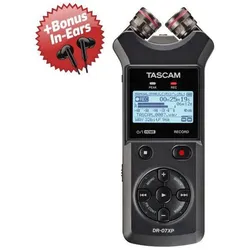
Tascam Audio-Recorder DR-07XP Aufnahmegerät + Bonus In-Ear Kopfhörer, Audiorecorder, SchwarzDer Tascam Audio-Recorder DR-07XP ist ein hochentwickeltes 2-Kanal Aufnahmegerät, das sich ideal für Musiker, Podcaster, Journalisten und Kreativschaffende eignet. Mit seiner fortschrittlichen 32-Bit-Float-Aufnahmetechnologie ermöglicht er verzerrungsfreie Aufnahmen, ohne dass eine manuelle Pegelanpassung erforderlich ist. Die zwei verstellbaren Kondensatormikrofone können in AB- oder XY-Konfiguration positioniert werden, was eine flexible Stereoaufnahme in unterschiedlichen Umgebungen ermöglicht. Das Gerät unterstützt WAV-Aufnahmen mit einer Abtastrate von bis zu 96 kHz und bietet zusätzlich MP3-Unterstützung. Der integrierte USB-C-Anschluss ermöglicht sowohl Datentransfer als auch die Nutzung als Audiointerface. Mit einer Betriebszeit von bis zu 17,5 Stunden und der Unterstützung von microSDXC-Karten bis zu 512 GB ist der DR-07XP für lange Aufnahmesessions bestens gerüstet. Das beleuchtete LCD-Display und die intuitive Bedienung sorgen für eine benutzerfreundliche Handhabung, während die robuste Konstruktion für den mobilen Einsatz ausgelegt ist. - 32-Bit-Float-Aufnahmetechnologie für verzerrungsfreie Aufnahmen - Zwei verstellbare Kondensatormikrofone in AB/XY-Konfiguration - USB-C-Anschluss für Datentransfer und Audiointerface-Funktion - Bis zu 17,5 Stunden Betriebszeit mit 2 AA-Batterien.180,90 €*Versand: 0,00 €Sichere Weiterleitung zum Anbieter
-
Zoom Audio-Recorder H1 XLR Aufnahmegerät + Bonus In-Ear Kopfhörer (Handheld), Audiorecorder, SchwarzDer Zoom H1 XLR Audiorecorder ist ein hochentwickeltes Aufnahmegerät, das speziell für Musiker, Podcaster, Filmemacher und Content-Creator konzipiert wurde. Mit seiner kompakten Bauweise und dem geringen Gewicht von nur 200 g ist er ideal für mobile Anwendungen. Der Recorder bietet eine 2-Spur-32-Bit-Float-Aufnahme mit einer beeindruckenden Abtastrate von bis zu 96 kHz, was eine herausragende Audioqualität gewährleistet. Die zwei XLR/TRS-Kombi-Eingänge ermöglichen eine flexible Verbindung zu verschiedenen Mikrofonen und Instrumenten. Zudem sorgt die Clip-freie Aufnahme ohne Gain-Einstellung für eine einfache Handhabung, während die Voice Guidance auch sehbehinderten Nutzer*innen eine intuitive Bedienung ermöglicht. Der eingebaute Lautsprecher und die Echtzeit-Wellenformanzeige auf dem OLED-Display bieten zusätzliche Funktionen zur schnellen Referenzwiedergabe und zur Überwachung der Aufnahmen. Mit einer Laufzeit von bis zu 10 Stunden und der Möglichkeit, direkt auf microSDHC- und microSDXC-Karten mit bis zu 1 TB zu speichern, ist der Zoom H1 XLR ein zuverlässiger Begleiter für jede Aufnahme. - 2-Spur-32-Bit-Float-Aufnahme für hohe Audioqualität - Zwei XLR/TRS-Kombi-Eingänge für flexible Mikrofonanbindung - Echtzeit-Wellenformanzeige auf OLED-Display - Voice Guidance für intuitive Bedienung bei Sehbehinderung.192,90 €*Versand: 0,00 €Sichere Weiterleitung zum Anbieter


-
Warum funktioniert "ipconfig renew" nicht?
"ipconfig renew" funktioniert möglicherweise nicht aus verschiedenen Gründen. Es könnte sein, dass der Befehl falsch eingegeben wurde oder dass der Benutzer nicht über ausreichende Berechtigungen verfügt, um den Befehl auszuführen. Es ist auch möglich, dass das Netzwerk oder der DHCP-Server nicht ordnungsgemäß konfiguriert ist, was dazu führen kann, dass der Befehl nicht erfolgreich ist. **
-
Warum zeigt ipconfig keinen Default Gateway an?
Es gibt mehrere mögliche Gründe, warum ipconfig keinen Default Gateway anzeigt. Einer davon könnte sein, dass der Computer keine Verbindung zu einem Netzwerk hergestellt hat oder dass das Netzwerk keine Standard-Gateway-Konfiguration verwendet. Ein weiterer Grund könnte sein, dass es ein Problem mit der Netzwerkkonfiguration gibt, das den Default Gateway verhindert, angezeigt zu werden. **
-
Warum kann der Befehl "cmd ipconfig" nicht gefunden werden?
Der Befehl "cmd ipconfig" kann nicht gefunden werden, weil "cmd" ein Befehl ist, um die Eingabeaufforderung zu öffnen, und "ipconfig" ein separater Befehl ist, um die IP-Konfiguration anzuzeigen. Um "ipconfig" auszuführen, sollte der Befehl "ipconfig" direkt in die Eingabeaufforderung eingegeben werden, ohne "cmd" davor. **
-
Was kann ich tun, wenn der ipconfig Befehl nicht funktioniert?
Wenn der ipconfig Befehl nicht funktioniert, kann dies verschiedene Gründe haben. Zunächst sollten Sie überprüfen, ob Sie den Befehl korrekt eingegeben haben. Wenn dies der Fall ist, kann es sein, dass das Programm nicht in Ihrem Systempfad enthalten ist. In diesem Fall können Sie versuchen, den vollständigen Pfad zur ipconfig.exe-Datei anzugeben. Wenn das Problem weiterhin besteht, könnte es sein, dass das Programm beschädigt oder nicht richtig installiert ist. In diesem Fall sollten Sie versuchen, das Programm neu zu installieren oder Ihren Computer auf mögliche Viren oder Malware zu überprüfen. **


Wird das Aufnahmegerät in Windows 10 als Wiedergabegerät erkannt?
Ja, in Windows 10 wird das Aufnahmegerät als Wiedergabegerät erkannt. Sie können es in den Soundeinstellungen auswählen und als Standardwiedergabegerät festlegen. Dadurch können Sie den Ton, der über das Aufnahmegerät aufgenommen wurde, über Ihre Lautsprecher oder Kopfhörer wiedergeben. **
Warum erscheint bei der Eingabe von "ipconfig" in der CMD immer die Meldung "LAN-Medium getrennt"?
Die Meldung "LAN-Medium getrennt" erscheint in der CMD, wenn keine aktive Netzwerkverbindung besteht. Das kann verschiedene Gründe haben, wie zum Beispiel ein fehlerhaftes Ethernet-Kabel, ein deaktiviertes Netzwerkadapter oder ein Problem mit dem Router. Um das Problem zu lösen, sollten Sie zunächst sicherstellen, dass alle Verbindungen korrekt eingerichtet sind und der Netzwerkadapter aktiviert ist. **
Top-Angebote
Produkte zum Begriff Ipconfig:
-
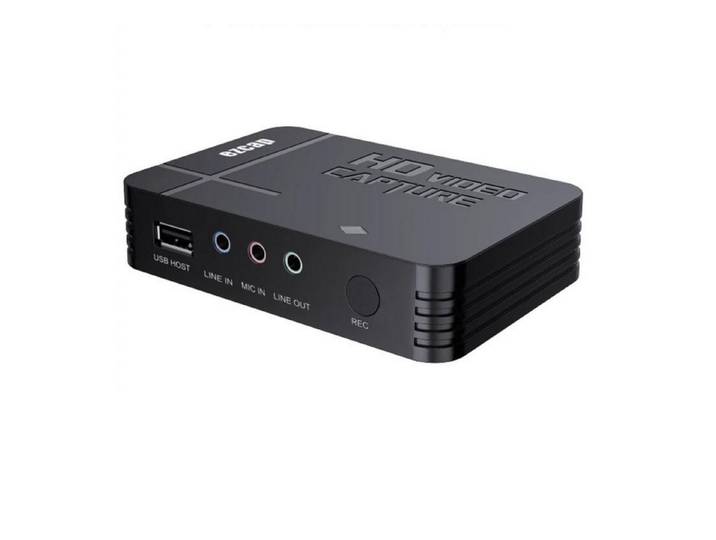
Bolwins A32D HDMI Video Recorder für TV & Konsole mit USB Aufnahme 1080P Digitales Aufnahmegerät (Videoaufnahme Full HD 1080p)Bolwins A32D HDMI Video Recorder für TV & Konsole mit USB Aufnahme 1080P Digitales Aufnahmegerät (Videoaufnahme Full HD 1080p). Produktdetails Einsatzbereich , Gaming TV-Aufnahme Video-Digitalisierung Heimkino Büro, Ausstattung , HDMI Eingang AV Eingang USB-Anschluss, Funktionen , Aufnahme, Technische Daten WEEE-Reg.-Nr. DE , 67359287, Stromversorgung Art Stromversorgung , Netzanschluss, Farbe & Material Farbe , Schwarz, Material , Kunststoff, Material:Farbe Schwarz93,00 €*Versand: 3,00 €Sichere Weiterleitung zum Anbieter
-
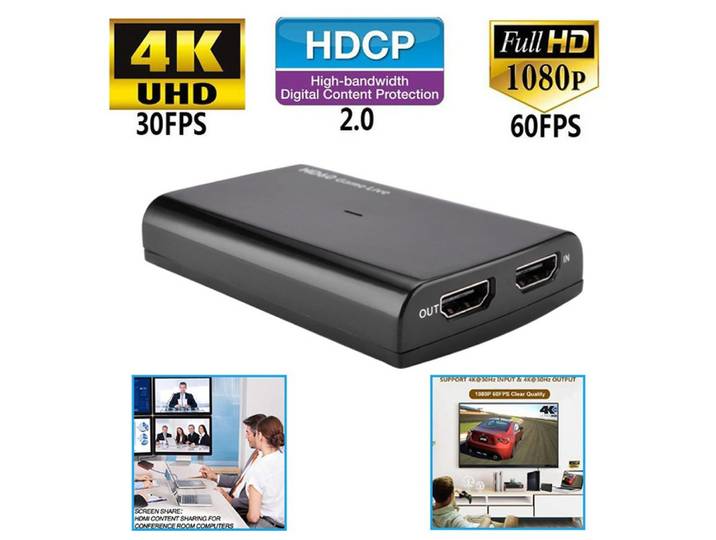
Bolwins I13D USB 3.0 HDMI Video Game Capture Recorder Videoaufnahme Rekorder Netzwerk-Videorecorder (1080p Full-HD-Aufnahme, HDMI-Pass-Through)Bolwins I13D USB 3.0 HDMI Video Game Capture Recorder Videoaufnahme Rekorder Netzwerk-Videorecorder (1080p Full-HD-Aufnahme, HDMI-Pass-Through). Produktdetails Einsatzbereich , Aufnahme und Streaming von Videospielen Verwendung mit Spielekonsolen (z. B. Xbox One, PS4, Nintendo Switch) Nutzung mit PCs (Windows, macOS, Linux) Geeignet für Gamer, Streamer und Content Creator, Ausstattung , HDMI-Eingang HDMI-Pass-Through-Ausgang USB 3.0 Anschluss 3,5 mm Mikrofoneingang USB-auf-Type-C-Adapter H.264 Hardware-Encoder, Funktionen , Aufnahme von Gameplay in Full HD (bis 1080p 60fps) Live-Streaming auf Plattformen (z. B. über OBS) HDMI-Pass-Through für verzögerungsfreies Spielen während der Aufnahme Live-Kommentar über Mikrofon möglich Geringe CPU-Auslastung durch Hardware-Encoding Plug Play Installation, Technische Daten WEEE-Reg.-Nr. DE , 67359287, Stromversorgung Art Stromversorgung , USB-Stromversorgung (über USB 3.0 Anschluss, keine separate Stromquelle erforderlich), Farbe & Material Farbe , Schwarz, Material , Kunststoff, Material:Farbe Schwarz105,00 €*Versand: 3,00 €Sichere Weiterleitung zum Anbieter
-
Tascam Audio-Recorder DR-07XP Aufnahmegerät + Bonus In-Ear Kopfhörer, Audiorecorder, SchwarzDer Tascam Audio-Recorder DR-07XP ist ein hochentwickeltes 2-Kanal Aufnahmegerät, das sich ideal für Musiker, Podcaster, Journalisten und Kreativschaffende eignet. Mit seiner fortschrittlichen 32-Bit-Float-Aufnahmetechnologie ermöglicht er verzerrungsfreie Aufnahmen, ohne dass eine manuelle Pegelanpassung erforderlich ist. Die zwei verstellbaren Kondensatormikrofone können in AB- oder XY-Konfiguration positioniert werden, was eine flexible Stereoaufnahme in unterschiedlichen Umgebungen ermöglicht. Das Gerät unterstützt WAV-Aufnahmen mit einer Abtastrate von bis zu 96 kHz und bietet zusätzlich MP3-Unterstützung. Der integrierte USB-C-Anschluss ermöglicht sowohl Datentransfer als auch die Nutzung als Audiointerface. Mit einer Betriebszeit von bis zu 17,5 Stunden und der Unterstützung von microSDXC-Karten bis zu 512 GB ist der DR-07XP für lange Aufnahmesessions bestens gerüstet. Das beleuchtete LCD-Display und die intuitive Bedienung sorgen für eine benutzerfreundliche Handhabung, während die robuste Konstruktion für den mobilen Einsatz ausgelegt ist. - 32-Bit-Float-Aufnahmetechnologie für verzerrungsfreie Aufnahmen - Zwei verstellbare Kondensatormikrofone in AB/XY-Konfiguration - USB-C-Anschluss für Datentransfer und Audiointerface-Funktion - Bis zu 17,5 Stunden Betriebszeit mit 2 AA-Batterien.180,90 €*Versand: 0,00 €Sichere Weiterleitung zum Anbieter
-
Zoom Audio-Recorder H1 XLR Aufnahmegerät + Bonus In-Ear Kopfhörer (Handheld), Audiorecorder, SchwarzDer Zoom H1 XLR Audiorecorder ist ein hochentwickeltes Aufnahmegerät, das speziell für Musiker, Podcaster, Filmemacher und Content-Creator konzipiert wurde. Mit seiner kompakten Bauweise und dem geringen Gewicht von nur 200 g ist er ideal für mobile Anwendungen. Der Recorder bietet eine 2-Spur-32-Bit-Float-Aufnahme mit einer beeindruckenden Abtastrate von bis zu 96 kHz, was eine herausragende Audioqualität gewährleistet. Die zwei XLR/TRS-Kombi-Eingänge ermöglichen eine flexible Verbindung zu verschiedenen Mikrofonen und Instrumenten. Zudem sorgt die Clip-freie Aufnahme ohne Gain-Einstellung für eine einfache Handhabung, während die Voice Guidance auch sehbehinderten Nutzer*innen eine intuitive Bedienung ermöglicht. Der eingebaute Lautsprecher und die Echtzeit-Wellenformanzeige auf dem OLED-Display bieten zusätzliche Funktionen zur schnellen Referenzwiedergabe und zur Überwachung der Aufnahmen. Mit einer Laufzeit von bis zu 10 Stunden und der Möglichkeit, direkt auf microSDHC- und microSDXC-Karten mit bis zu 1 TB zu speichern, ist der Zoom H1 XLR ein zuverlässiger Begleiter für jede Aufnahme. - 2-Spur-32-Bit-Float-Aufnahme für hohe Audioqualität - Zwei XLR/TRS-Kombi-Eingänge für flexible Mikrofonanbindung - Echtzeit-Wellenformanzeige auf OLED-Display - Voice Guidance für intuitive Bedienung bei Sehbehinderung.192,90 €*Versand: 0,00 €Sichere Weiterleitung zum Anbieter
-
Wie komme ich zu ipconfig?
Um zu ipconfig zu gelangen, musst du die Eingabeaufforderung auf deinem Computer öffnen. Dazu kannst du entweder nach "cmd" suchen und die Eingabeaufforderung auswählen oder die Tastenkombination "Windows + R" drücken und dann "cmd" eingeben. In der Eingabeaufforderung gibst du dann einfach den Befehl "ipconfig" ein und drückst die Eingabetaste. Dadurch werden Informationen zu deiner Netzwerkverbindung angezeigt, wie z.B. deine IP-Adresse, Subnetzmaske und Standardgateway. Wenn du weitere Optionen und Parameter für den ipconfig-Befehl sehen möchtest, kannst du einfach "ipconfig /?" eingeben. **
-
Wo muss ich ipconfig eingeben?
Um den Befehl "ipconfig" einzugeben, musst du die Eingabeaufforderung öffnen. Dazu kannst du entweder das Startmenü durchsuchen oder die Tastenkombination "Windows + R" drücken und "cmd" eingeben. Anschließend wird das Eingabeaufforderungsfenster geöffnet, in das du den Befehl "ipconfig" eingeben kannst. Nachdem du die Eingabe getätigt hast, werden Informationen zu deiner Netzwerkverbindung angezeigt, wie z.B. deine IP-Adresse, Subnetzmaske und Standardgateway. **
-
Warum funktioniert "ipconfig renew" nicht?
"ipconfig renew" funktioniert möglicherweise nicht aus verschiedenen Gründen. Es könnte sein, dass der Befehl falsch eingegeben wurde oder dass der Benutzer nicht über ausreichende Berechtigungen verfügt, um den Befehl auszuführen. Es ist auch möglich, dass das Netzwerk oder der DHCP-Server nicht ordnungsgemäß konfiguriert ist, was dazu führen kann, dass der Befehl nicht erfolgreich ist. **
-
Warum zeigt ipconfig keinen Default Gateway an?
Es gibt mehrere mögliche Gründe, warum ipconfig keinen Default Gateway anzeigt. Einer davon könnte sein, dass der Computer keine Verbindung zu einem Netzwerk hergestellt hat oder dass das Netzwerk keine Standard-Gateway-Konfiguration verwendet. Ein weiterer Grund könnte sein, dass es ein Problem mit der Netzwerkkonfiguration gibt, das den Default Gateway verhindert, angezeigt zu werden. **
Ähnliche Suchbegriffe für Ipconfig
-
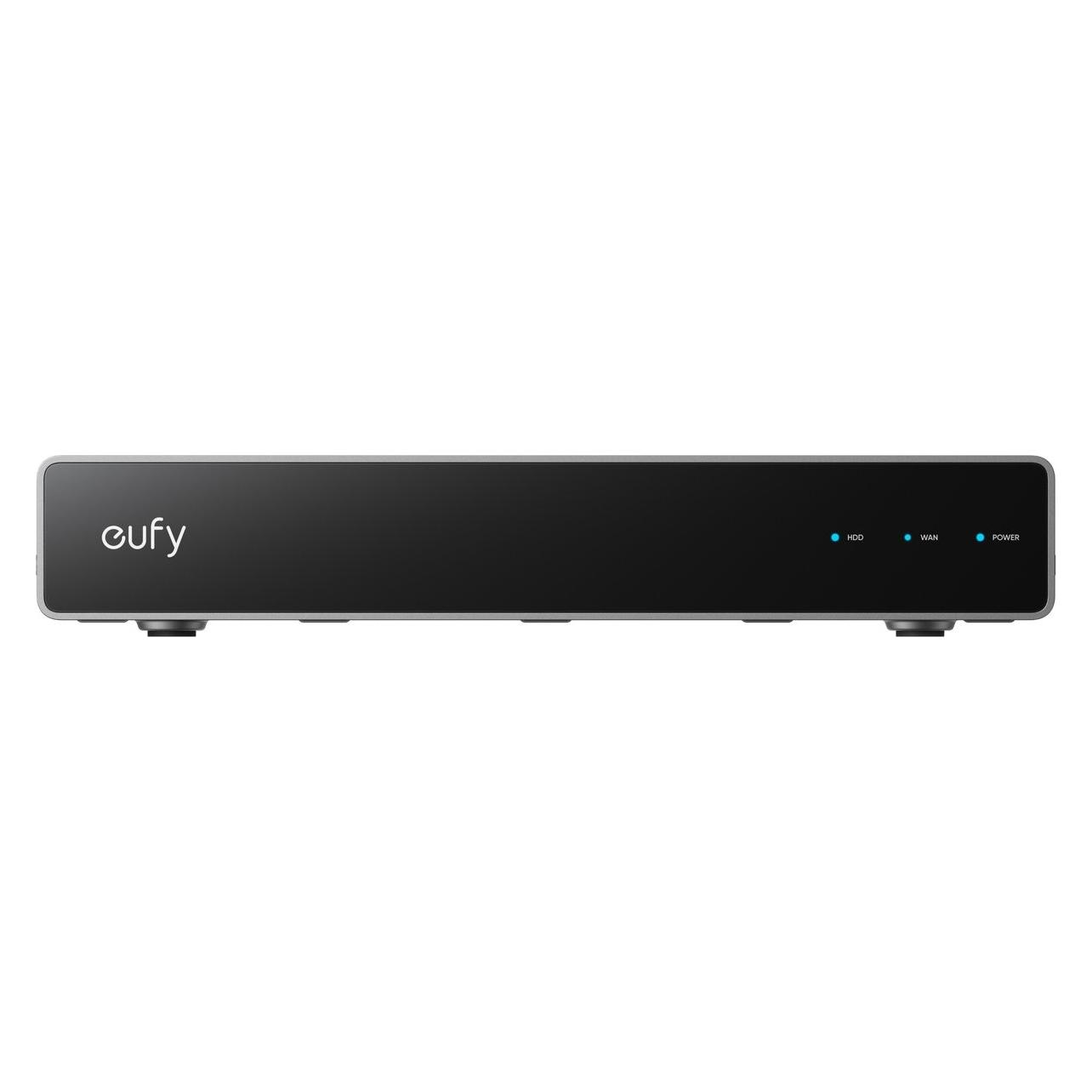
Ubiquiti Network Video Recorder G2 (Netzwerk Videorecorder (NVR)), Netzwerkkamera ZubehörDer Ubiquiti Network Video Recorder G2 ist eine leistungsstarke Lösung für die Überwachung und Aufzeichnung von Videoübertragungen. Mit einer maximalen Auflösung von 3840 x 2160 Pixeln bietet dieser Recorder eine hervorragende Bildqualität, die für eine präzise Überwachung unerlässlich ist. Die Speicherkapazität von 8000 MB ermöglicht die Speicherung umfangreicher Videoaufzeichnungen, während die Unterstützung für 2,5 und 3,5 Zoll HDDs eine flexible Speichererweiterung bietet. Der Recorder ist mit drei Lüftern ausgestattet, die eine effiziente Kühlung gewährleisten, und erreicht Datentransferraten von bis zu 2500 Mbit/s über Ethernet LAN. Mit einer Rack-Kapazität von 1U ist der Recorder kompakt und eignet sich ideal für die Integration in bestehende Systeme. Die LED-Anzeigen für LAN, SFP, HDD und Systemstatus bieten eine einfache Überwachung des Betriebszustands. - Maximale Auflösung von 3840 x 2160 Pixeln für klare Videoüberwachung - Speicherkapazität von 8000 MB für umfangreiche Aufzeichnungen - Drei Lüfter sorgen für optimale Kühlung und Leistung - Ethernet LAN Datentransferraten von bis zu 2500 Mbit/s.1003,95 €*Versand: 0,00 €Sichere Weiterleitung zum Anbieter
-
Warum kann der Befehl "cmd ipconfig" nicht gefunden werden?
Der Befehl "cmd ipconfig" kann nicht gefunden werden, weil "cmd" ein Befehl ist, um die Eingabeaufforderung zu öffnen, und "ipconfig" ein separater Befehl ist, um die IP-Konfiguration anzuzeigen. Um "ipconfig" auszuführen, sollte der Befehl "ipconfig" direkt in die Eingabeaufforderung eingegeben werden, ohne "cmd" davor. **
-
Was kann ich tun, wenn der ipconfig Befehl nicht funktioniert?
Wenn der ipconfig Befehl nicht funktioniert, kann dies verschiedene Gründe haben. Zunächst sollten Sie überprüfen, ob Sie den Befehl korrekt eingegeben haben. Wenn dies der Fall ist, kann es sein, dass das Programm nicht in Ihrem Systempfad enthalten ist. In diesem Fall können Sie versuchen, den vollständigen Pfad zur ipconfig.exe-Datei anzugeben. Wenn das Problem weiterhin besteht, könnte es sein, dass das Programm beschädigt oder nicht richtig installiert ist. In diesem Fall sollten Sie versuchen, das Programm neu zu installieren oder Ihren Computer auf mögliche Viren oder Malware zu überprüfen. **
-
Wird das Aufnahmegerät in Windows 10 als Wiedergabegerät erkannt?
Ja, in Windows 10 wird das Aufnahmegerät als Wiedergabegerät erkannt. Sie können es in den Soundeinstellungen auswählen und als Standardwiedergabegerät festlegen. Dadurch können Sie den Ton, der über das Aufnahmegerät aufgenommen wurde, über Ihre Lautsprecher oder Kopfhörer wiedergeben. **
-
Warum erscheint bei der Eingabe von "ipconfig" in der CMD immer die Meldung "LAN-Medium getrennt"?
Die Meldung "LAN-Medium getrennt" erscheint in der CMD, wenn keine aktive Netzwerkverbindung besteht. Das kann verschiedene Gründe haben, wie zum Beispiel ein fehlerhaftes Ethernet-Kabel, ein deaktiviertes Netzwerkadapter oder ein Problem mit dem Router. Um das Problem zu lösen, sollten Sie zunächst sicherstellen, dass alle Verbindungen korrekt eingerichtet sind und der Netzwerkadapter aktiviert ist. **
* Alle Preise verstehen sich inklusive der gesetzlichen Mehrwertsteuer und ggf. zuzüglich Versandkosten. Die Angebotsinformationen basieren auf den Angaben des jeweiligen Shops und werden über automatisierte Prozesse aktualisiert. Eine Aktualisierung in Echtzeit findet nicht statt, so dass es im Einzelfall zu Abweichungen kommen kann. ** Hinweis: Teile dieses Inhalts wurden von KI erstellt.