Domain videorecorder24.de kaufen?
Wir ziehen mit dem Projekt
videorecorder24.de um.
Sind Sie am Kauf der Domain
videorecorder24.de interessiert?
domain@kv-gmbh.de · 0541-91531010
Domain videorecorder24.de kaufen?
Wird das Aufnahmegerät in Windows 10 als Wiedergabegerät erkannt?
Ja, in Windows 10 wird das Aufnahmegerät als Wiedergabegerät erkannt. Sie können es in den Soundeinstellungen auswählen und als Standardwiedergabegerät festlegen. Dadurch können Sie den Ton, der über das Aufnahmegerät aufgenommen wurde, über Ihre Lautsprecher oder Kopfhörer wiedergeben. **
Kann man das Wiedergabegerät in Windows 10 umbenennen?
Ja, es ist möglich, das Wiedergabegerät in Windows 10 umzubenennen. Dazu öffnen Sie die Soundeinstellungen, wählen das gewünschte Wiedergabegerät aus und klicken auf "Eigenschaften". Dort können Sie den Namen des Geräts ändern. Beachten Sie jedoch, dass dies nur den angezeigten Namen ändert und keine Auswirkungen auf die Funktionalität hat. **

Ähnliche Suchbegriffe für Windows-Funktionen
Top-Angebote
Produkte zum Begriff Windows-Funktionen:
-
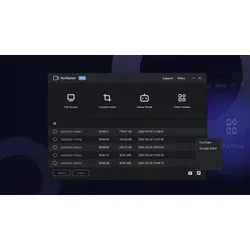
RecMaster Screen Recorder for WindowsRecMaster Pro: Ihr Alles-in-einem Bildschirm- und Audio-Recorder Willkommen zu unserem Artikel über RecMaster Pro, einen leistungsstarken und dennoch benutzerfreundlichen Bildschirm- und Audiorecorder. Mit RecMaster Pro können Sie mühelos HD/4K-Videos aufzeichnen, ohne sich mit komplizierten Einstellungen herumschlagen zu müssen. Dieses vielseitige Tool bietet 7 Aufnahmemodi, die Ihnen ermöglichen, alle Aktivitäten auf Ihrem Computerbildschirm aufzunehmen, sei es Gameplay, Online-Meetings, Webinare, Video-Tutorials, Präsentationen oder vieles mehr. Die 7 Aufnahmemodi von RecMaster Pro Vollbildmodus: Erfassen Sie Ihren gesamten Bildschirm mit Leichtigkeit. Benutzerdefinierter Bereich: Wählen Sie einen spezifischen Bereich auf Ihrem Bildschirm aus, den Sie aufzeichnen möchten. Spielmodus: Perfekt für Gamer, um Gameplay-Videos ohne Frame-Einbußen aufzunehmen. Programmfenster: Zeichnen Si...24,95 €*Versand: 0,00 €Sichere Weiterleitung zum Anbieter
-
Wondershare toolkit - Android Screen Recorder WindowsWondershare toolkit - Android Screen Recorder Windows Android Screen Recording erleichtert das Teilen und Speichern von Inhalten wie nie zuvor. Ob es darum geht, eine herausragende Spielrunde bei Google Play Games festzuhalten, eine bildschirmgestützte Anleitung zu erstellen oder einfach Momente zu bewahren, die es wert sind, geteilt zu werden - die Fähigkeit, Bildschirmaufnahmen auf Android-Geräten vorzunehmen, hat sich zu einer unverzichtbaren Funktion entwickelt. Mit der Einführung von Android 10 und Android 11 haben sich die Möglichkeiten des Screen Recordings deutlich erweitert, einschließlich Verbesserungen bei Audio Recording, Video Editing, Screen Capture sowie bei der Anpassung von Bitrate und Frame Rate, um nur einige zu nennen. In diesem Artikel fokussieren wir uns auf die Nutzung des Wondershare Toolkits zur Vereinfachung der Bildschirmaufnahme auf Android. Von der I...59,59 €*Versand: 0,00 €Sichere Weiterleitung zum Anbieter
-
Nabla Mind SurFlex Screen Recorder WindowsNabla Mind SurFlex Screen Recorder Windows Der Nabla Mind SurFlex Screen Recorder für Windows ist die perfekte Software für alle, die hochwertige Bildschirmaufnahmen erstellen möchten. Ob für Tutorials, Präsentationen oder das Festhalten von Gameplay, diese Software bietet alle Funktionen, die Sie benötigen, um professionelle Videos zu produzieren. Mit einer benutzerfreundlichen Oberfläche und leistungsstarken Tools ist der Nabla Mind SurFlex Screen Recorder die ideale Wahl für Anfänger und Profis gleichermaßen. Funktionen des Nabla Mind SurFlex Screen Recorders Hochauflösende Aufnahmen Der Nabla Mind SurFlex Screen Recorder ermöglicht Aufnahmen in höchster Qualität, einschließlich 4K UHD. Sie können die Auflösung und Bildrate Ihren Bedürfnissen anpassen, um sicherzustellen, dass Ihre Videos immer gestochen scharf und flüssig sind. Benutzerfreundliche Oberfläche Die intuitive Benutzer...35,95 €*Versand: 0,00 €Sichere Weiterleitung zum Anbieter
-
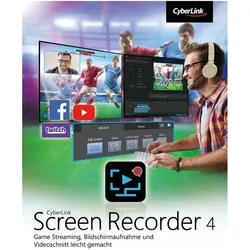
CyberLink Screen Recorder 4 für WindowsCyberLinks Screen Recorder 4 bietet eine robuste Desktop-Erfassung und Video-Streaming in einer einzigen Anwendung. Rollenspiele müssen nicht länger durchgeführt werden und Online-Ersteller von Inhalten müssen nicht mehr mit mehreren Anwendungen oder Diensten für Multistreaming-Video jonglieren oder die Desktop-Erfassung bearbeiten, um sie auf YouTube oder Facebook zu veröffentlichen. Screen Recorder verbindet die benutzerfreundlichen Bearbeitungsfunktionen von PowerDirector – die erste Wahl für Videoeditoren – mit reaktionsschneller, hochwertiger Screen-Casting- und Capturing-Technologie und ist damit die Gesamtlösung für die Aufnahme oder das Streaming von Gameplay, Vlogging oder das Teilen von Bildschirminhalten mit einer Online-Zielgruppe.28,16 €*Versand: 0,00 €Sichere Weiterleitung zum Anbieter
-
Wo finde ich die Windows Funktionen?
Die Windows Funktionen sind in der Systemsteuerung zu finden, die du über das Startmenü aufrufen kannst. Dort findest du eine Vielzahl von Einstellungen und Funktionen, die es dir ermöglichen, dein Betriebssystem anzupassen und zu optimieren. Alternativ kannst du auch die Einstellungen-App verwenden, um auf die wichtigsten Funktionen zuzugreifen. Zudem gibt es spezielle Tools wie die Computerverwaltung, die erweiterte Funktionen und Einstellungen bereitstellen. Wenn du nach spezifischen Funktionen suchst, kannst du auch die Windows-Suche verwenden, um schnell das Gewünschte zu finden. **
-
Was ist DirectPlay in den Windows-Funktionen?
DirectPlay ist eine Windows-Funktion, die es ermöglicht, Multiplayer-Spiele über das Internet oder ein lokales Netzwerk zu spielen. Es bietet eine Schnittstelle für die Kommunikation zwischen den Spielern und ermöglicht den Austausch von Daten und Befehlen in Echtzeit. DirectPlay wurde jedoch in neueren Versionen von Windows durch andere Technologien wie DirectPlay Voice und Xbox Live ersetzt. **
-
Welche Windows 7 Funktionen aktivieren oder deaktivieren?
Welche Windows 7 Funktionen möchten Sie aktivieren oder deaktivieren? Es gibt verschiedene Einstellungen, die Sie anpassen können, wie z.B. die automatischen Updates, die Benutzerkontensteuerung, die Firewall oder die Systemwiederherstellung. Je nach Ihren Bedürfnissen können Sie diese Funktionen individuell konfigurieren, um die Leistung und Sicherheit Ihres Systems zu optimieren. Welche spezifischen Funktionen interessieren Sie? **
-
Was ist der beste Screen Recorder für Windows?
Es gibt viele gute Screen Recorder für Windows, aber einer der beliebtesten ist der "OBS Studio". Er ist kostenlos, einfach zu bedienen und bietet eine Vielzahl von Funktionen wie die Aufnahme von Bildschirmen, Webcams und Audio. Eine andere gute Option ist der "Camtasia Studio", der jedoch kostenpflichtig ist, aber eine benutzerfreundliche Oberfläche und professionelle Bearbeitungswerkzeuge bietet. **

Welche Funktionen sollte ein benutzerfreundlicher Videoplayer haben?
Ein benutzerfreundlicher Videoplayer sollte eine intuitive Benutzeroberfläche haben, die es einfach macht, Videos abzuspielen, zu pausieren und zu steuern. Zudem sollte er verschiedene Wiedergabefunktionen wie die Möglichkeit zur Anpassung der Geschwindigkeit oder das Erstellen von Playlists bieten. Außerdem ist es wichtig, dass der Videoplayer eine gute Bild- und Tonqualität sowie eine stabile Wiedergabe ohne Unterbrechungen gewährleistet. **
Wo finde ich Programme und Funktionen Windows 10?
In Windows 10 findest du die Programme und Funktionen im Startmenü. Klicke einfach auf das Windows-Symbol in der linken unteren Ecke des Bildschirms, um das Startmenü zu öffnen. Dort kannst du entweder nach einem bestimmten Programm suchen oder durch die Liste der installierten Programme scrollen. Eine andere Möglichkeit, Programme und Funktionen zu finden, ist die Einstellungen-App. Öffne das Startmenü und klicke auf das Zahnrad-Symbol, um die Einstellungen zu öffnen. Hier findest du verschiedene Optionen, um dein System anzupassen und Programme zu verwalten. Zusätzlich kannst du auch die Systemsteuerung verwenden, um Programme und Funktionen zu finden. Öffne das Startmenü und suche nach "Systemsteuerung", um darauf zuzugreifen. Hier findest du eine Liste aller installierten Programme sowie weitere Einstellungsmöglichkeiten für dein System. Wenn du ein bestimmtes Programm nicht finden kannst, kannst du auch die Suchfunktion von Windows 10 verwenden. Klicke einfach auf das Suchfeld neben dem Startmenü-Button und gib den Namen des gesuchten Programms ein. Windows wird dann nach dem Programm suchen und dir die entsprechenden Ergebnisse anzeigen. **
Top-Angebote
Produkte zum Begriff Windows-Funktionen:
-
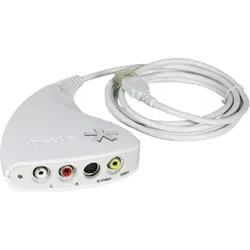
Corel Dazzle DVD Recorder (PC, Windows), Game RecorderZeichnen Sie Clips aus mehreren Quellen mit dem Videoaufnahmegerät in hoher Qualität auf und verwandeln Sie sie anschliessend in kreative Filme, die Sie auf DVD, im Internet und auf beliebten Geräten geniessen können. Der Dazzle DVD-Recorder zeichnet HD-Videos von VHS-, Hi8- und V8-Kameras sowie aus anderen analogen Quellen, wie zum Beispiel Spielesystemen und sogar DVD-Playern, auf.59,96 €*Versand: 0,00 €Sichere Weiterleitung zum Anbieter
-
UkeySoft Screen Recorder for WindowsUkeySoft Screen Recorder Zeichnen Sie alles auf dem Computerbildschirm auf Nehmen Sie Video, Audio, Webcam oder Bild auf Ihrem Computer auf. Nehmen Sie Online-Videos, Zoom-Meetings, Live-Videos, Tutorials usw. auf. Nehmen Sie Videos/Audios mit Computergeräuschen und Ihrer Stimme auf. Stellen Sie Streaming-Videos und Streaming-Musik in hoher Qualität wieder her. Integrierter leistungsstarker Video-Editor: Bearbeiten und konvertieren Sie Ihre Videodateien. Leistungsstarke Bildschirmrekorderfunktionen Erfassen Sie alles Erfassen Sie alle Aktivitäten auf dem Computerbildschirm und zeichnen Sie Streaming-Videos, Online-Meetings, Webcam-Videos und Gameplay-Videos in hoher Qualität auf. Nehmen Sie beliebige Audiodaten auf Nehmen Sie Videos mit/ohne Ton auf. Sie können auch den Ton von Ihrem Computer und/oder Ihrem Mikrofon aufnehmen oder Videos/Musik nur mit Computersounds aufnehmen. Zeichne...36,95 €*Versand: 0,00 €Sichere Weiterleitung zum Anbieter
-
RecMaster Screen Recorder for WindowsRecMaster Pro: Ihr Alles-in-einem Bildschirm- und Audio-Recorder Willkommen zu unserem Artikel über RecMaster Pro, einen leistungsstarken und dennoch benutzerfreundlichen Bildschirm- und Audiorecorder. Mit RecMaster Pro können Sie mühelos HD/4K-Videos aufzeichnen, ohne sich mit komplizierten Einstellungen herumschlagen zu müssen. Dieses vielseitige Tool bietet 7 Aufnahmemodi, die Ihnen ermöglichen, alle Aktivitäten auf Ihrem Computerbildschirm aufzunehmen, sei es Gameplay, Online-Meetings, Webinare, Video-Tutorials, Präsentationen oder vieles mehr. Die 7 Aufnahmemodi von RecMaster Pro Vollbildmodus: Erfassen Sie Ihren gesamten Bildschirm mit Leichtigkeit. Benutzerdefinierter Bereich: Wählen Sie einen spezifischen Bereich auf Ihrem Bildschirm aus, den Sie aufzeichnen möchten. Spielmodus: Perfekt für Gamer, um Gameplay-Videos ohne Frame-Einbußen aufzunehmen. Programmfenster: Zeichnen Si...24,95 €*Versand: 0,00 €Sichere Weiterleitung zum Anbieter
-
Wondershare toolkit - Android Screen Recorder WindowsWondershare toolkit - Android Screen Recorder Windows Android Screen Recording erleichtert das Teilen und Speichern von Inhalten wie nie zuvor. Ob es darum geht, eine herausragende Spielrunde bei Google Play Games festzuhalten, eine bildschirmgestützte Anleitung zu erstellen oder einfach Momente zu bewahren, die es wert sind, geteilt zu werden - die Fähigkeit, Bildschirmaufnahmen auf Android-Geräten vorzunehmen, hat sich zu einer unverzichtbaren Funktion entwickelt. Mit der Einführung von Android 10 und Android 11 haben sich die Möglichkeiten des Screen Recordings deutlich erweitert, einschließlich Verbesserungen bei Audio Recording, Video Editing, Screen Capture sowie bei der Anpassung von Bitrate und Frame Rate, um nur einige zu nennen. In diesem Artikel fokussieren wir uns auf die Nutzung des Wondershare Toolkits zur Vereinfachung der Bildschirmaufnahme auf Android. Von der I...59,59 €*Versand: 0,00 €Sichere Weiterleitung zum Anbieter
-
Wird das Aufnahmegerät in Windows 10 als Wiedergabegerät erkannt?
Ja, in Windows 10 wird das Aufnahmegerät als Wiedergabegerät erkannt. Sie können es in den Soundeinstellungen auswählen und als Standardwiedergabegerät festlegen. Dadurch können Sie den Ton, der über das Aufnahmegerät aufgenommen wurde, über Ihre Lautsprecher oder Kopfhörer wiedergeben. **
-
Kann man das Wiedergabegerät in Windows 10 umbenennen?
Ja, es ist möglich, das Wiedergabegerät in Windows 10 umzubenennen. Dazu öffnen Sie die Soundeinstellungen, wählen das gewünschte Wiedergabegerät aus und klicken auf "Eigenschaften". Dort können Sie den Namen des Geräts ändern. Beachten Sie jedoch, dass dies nur den angezeigten Namen ändert und keine Auswirkungen auf die Funktionalität hat. **
-
Wo finde ich die Windows Funktionen?
Die Windows Funktionen sind in der Systemsteuerung zu finden, die du über das Startmenü aufrufen kannst. Dort findest du eine Vielzahl von Einstellungen und Funktionen, die es dir ermöglichen, dein Betriebssystem anzupassen und zu optimieren. Alternativ kannst du auch die Einstellungen-App verwenden, um auf die wichtigsten Funktionen zuzugreifen. Zudem gibt es spezielle Tools wie die Computerverwaltung, die erweiterte Funktionen und Einstellungen bereitstellen. Wenn du nach spezifischen Funktionen suchst, kannst du auch die Windows-Suche verwenden, um schnell das Gewünschte zu finden. **
-
Was ist DirectPlay in den Windows-Funktionen?
DirectPlay ist eine Windows-Funktion, die es ermöglicht, Multiplayer-Spiele über das Internet oder ein lokales Netzwerk zu spielen. Es bietet eine Schnittstelle für die Kommunikation zwischen den Spielern und ermöglicht den Austausch von Daten und Befehlen in Echtzeit. DirectPlay wurde jedoch in neueren Versionen von Windows durch andere Technologien wie DirectPlay Voice und Xbox Live ersetzt. **
Ähnliche Suchbegriffe für Windows-Funktionen
-
Nabla Mind SurFlex Screen Recorder WindowsNabla Mind SurFlex Screen Recorder Windows Der Nabla Mind SurFlex Screen Recorder für Windows ist die perfekte Software für alle, die hochwertige Bildschirmaufnahmen erstellen möchten. Ob für Tutorials, Präsentationen oder das Festhalten von Gameplay, diese Software bietet alle Funktionen, die Sie benötigen, um professionelle Videos zu produzieren. Mit einer benutzerfreundlichen Oberfläche und leistungsstarken Tools ist der Nabla Mind SurFlex Screen Recorder die ideale Wahl für Anfänger und Profis gleichermaßen. Funktionen des Nabla Mind SurFlex Screen Recorders Hochauflösende Aufnahmen Der Nabla Mind SurFlex Screen Recorder ermöglicht Aufnahmen in höchster Qualität, einschließlich 4K UHD. Sie können die Auflösung und Bildrate Ihren Bedürfnissen anpassen, um sicherzustellen, dass Ihre Videos immer gestochen scharf und flüssig sind. Benutzerfreundliche Oberfläche Die intuitive Benutzer...35,95 €*Versand: 0,00 €Sichere Weiterleitung zum Anbieter
-
CyberLink Screen Recorder 4 für WindowsCyberLinks Screen Recorder 4 bietet eine robuste Desktop-Erfassung und Video-Streaming in einer einzigen Anwendung. Rollenspiele müssen nicht länger durchgeführt werden und Online-Ersteller von Inhalten müssen nicht mehr mit mehreren Anwendungen oder Diensten für Multistreaming-Video jonglieren oder die Desktop-Erfassung bearbeiten, um sie auf YouTube oder Facebook zu veröffentlichen. Screen Recorder verbindet die benutzerfreundlichen Bearbeitungsfunktionen von PowerDirector – die erste Wahl für Videoeditoren – mit reaktionsschneller, hochwertiger Screen-Casting- und Capturing-Technologie und ist damit die Gesamtlösung für die Aufnahme oder das Streaming von Gameplay, Vlogging oder das Teilen von Bildschirminhalten mit einer Online-Zielgruppe.28,16 €*Versand: 0,00 €Sichere Weiterleitung zum Anbieter
-
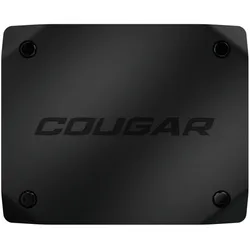
Cougar Envision (Mac, Windows), Game Recorder, SchwarzDas Cougar Envision Videoaufnahmegerät ist speziell für das Streaming und die Aufnahme von Spielen entwickelt. Mit 4K60 Passthrough und 4K30 Aufnahme bietet es gestochen scharfe und flüssige Streaming- und Aufnahmefähigkeiten. Spiele und stream deine Spiele mit hochwertigen visuellen Effekten! Nimm dein Spiel auf und teile es mit der Welt. Geniesse ein fantastisches Streaming-Erlebnis in der neuen Spieleära! Bei der Übertragung von Echtzeit-Videostreams entsteht viel Wärme, die die Leistung beeinträchtigen kann, da dies erhebliche Rechenleistung erfordert. Das Envision verfügt über ein vollständiges Gehäuse aus Aluminiumlegierung für eine bessere Wärmeabfuhr.160,78 €*Versand: 0,00 €Sichere Weiterleitung zum Anbieter
-
Wondershare toolkit - iOS Screen Recorder (App) WindowsWondershare toolkit - iOS Screen Recorder (App) Windows In der digitalisierten Welt von heute ist das Teilen von Bildschirminhalte n wichtiger denn je, sei es für Bildungszwecke, professionelle Präsentationen oder einfach nur zum Spaß. Der Wondershare Toolkit - iOS Screen Recorder (App) bietet eine nahtlose Lösung für iPhone- und iPad-Nutzer , die ihre Bildschirminhalte mit Leichtigkeit aufzeichnen, bearbeiten und teilen möchten. Mit Funktionen wie Video Editing, Screen Mirroring und Annotations hebt sich dieser iOS Screen Recorder von anderen Apps ab und ermöglicht es Benutzern, hochwertige Screen Capturings und Recordings mit nur wenigen Klicks zu erstellen. Die Fähigkeit, Bildschirminhalte direkt vom Control Center aus zu erfassen und anzupassen, verleiht den Anwendern eine beispiellose Kontrolle und Flexibilität bei der Erstellung von Inhalten auf ihren Geräten. Dieser Artikel füh...49,99 €*Versand: 0,00 €Sichere Weiterleitung zum Anbieter
-
Welche Windows 7 Funktionen aktivieren oder deaktivieren?
Welche Windows 7 Funktionen möchten Sie aktivieren oder deaktivieren? Es gibt verschiedene Einstellungen, die Sie anpassen können, wie z.B. die automatischen Updates, die Benutzerkontensteuerung, die Firewall oder die Systemwiederherstellung. Je nach Ihren Bedürfnissen können Sie diese Funktionen individuell konfigurieren, um die Leistung und Sicherheit Ihres Systems zu optimieren. Welche spezifischen Funktionen interessieren Sie? **
-
Was ist der beste Screen Recorder für Windows?
Es gibt viele gute Screen Recorder für Windows, aber einer der beliebtesten ist der "OBS Studio". Er ist kostenlos, einfach zu bedienen und bietet eine Vielzahl von Funktionen wie die Aufnahme von Bildschirmen, Webcams und Audio. Eine andere gute Option ist der "Camtasia Studio", der jedoch kostenpflichtig ist, aber eine benutzerfreundliche Oberfläche und professionelle Bearbeitungswerkzeuge bietet. **
-
Welche Funktionen sollte ein benutzerfreundlicher Videoplayer haben?
Ein benutzerfreundlicher Videoplayer sollte eine intuitive Benutzeroberfläche haben, die es einfach macht, Videos abzuspielen, zu pausieren und zu steuern. Zudem sollte er verschiedene Wiedergabefunktionen wie die Möglichkeit zur Anpassung der Geschwindigkeit oder das Erstellen von Playlists bieten. Außerdem ist es wichtig, dass der Videoplayer eine gute Bild- und Tonqualität sowie eine stabile Wiedergabe ohne Unterbrechungen gewährleistet. **
-
Wo finde ich Programme und Funktionen Windows 10?
In Windows 10 findest du die Programme und Funktionen im Startmenü. Klicke einfach auf das Windows-Symbol in der linken unteren Ecke des Bildschirms, um das Startmenü zu öffnen. Dort kannst du entweder nach einem bestimmten Programm suchen oder durch die Liste der installierten Programme scrollen. Eine andere Möglichkeit, Programme und Funktionen zu finden, ist die Einstellungen-App. Öffne das Startmenü und klicke auf das Zahnrad-Symbol, um die Einstellungen zu öffnen. Hier findest du verschiedene Optionen, um dein System anzupassen und Programme zu verwalten. Zusätzlich kannst du auch die Systemsteuerung verwenden, um Programme und Funktionen zu finden. Öffne das Startmenü und suche nach "Systemsteuerung", um darauf zuzugreifen. Hier findest du eine Liste aller installierten Programme sowie weitere Einstellungsmöglichkeiten für dein System. Wenn du ein bestimmtes Programm nicht finden kannst, kannst du auch die Suchfunktion von Windows 10 verwenden. Klicke einfach auf das Suchfeld neben dem Startmenü-Button und gib den Namen des gesuchten Programms ein. Windows wird dann nach dem Programm suchen und dir die entsprechenden Ergebnisse anzeigen. **
* Alle Preise verstehen sich inklusive der gesetzlichen Mehrwertsteuer und ggf. zuzüglich Versandkosten. Die Angebotsinformationen basieren auf den Angaben des jeweiligen Shops und werden über automatisierte Prozesse aktualisiert. Eine Aktualisierung in Echtzeit findet nicht statt, so dass es im Einzelfall zu Abweichungen kommen kann. ** Hinweis: Teile dieses Inhalts wurden von KI erstellt.