Domain videorecorder24.de kaufen?
Wir ziehen mit dem Projekt
videorecorder24.de um.
Sind Sie am Kauf der Domain
videorecorder24.de interessiert?
domain@kv-gmbh.de · 0541-91531010
Domain videorecorder24.de kaufen?
Wie setze ich den Sitecom X4 N300 zurück?
Um den Sitecom X4 N300 zurückzusetzen, müssen Sie den Reset-Knopf auf der Rückseite des Routers drücken und gedrückt halten, bis die Power-LED blinkt. Dadurch werden alle Einstellungen des Routers auf die Werkseinstellungen zurückgesetzt. Anschließend können Sie den Router neu konfigurieren. **
Wie richte ich den WLAN-Verstärker von Sitecom ein?
Um den WLAN-Verstärker von Sitecom einzurichten, verbinde ihn zunächst mit einer Steckdose in der Nähe deines Routers. Verbinde dann dein Gerät (z.B. Laptop oder Smartphone) mit dem WLAN-Verstärker und öffne einen Webbrowser. Gib die IP-Adresse des Verstärkers in die Adressleiste ein und folge den Anweisungen auf dem Bildschirm, um die Einrichtung abzuschließen. **
Ähnliche Suchbegriffe für Sitecom
Top-Angebote
Produkte zum Begriff Sitecom:
-
Sitecom USB-C-auf-Dual-HDMI-AdapterVerbinde 2 zusätzliche Monitore mit deinem Windows-Laptop mit dem Sitecom USB-C-auf-Dual-HDMI-Adapter. Wenn du einen Monitor anschließt, erhältst du eine Auflösung von bis zu 4K bei 60 Hertz. Schließt du 2 an? Dann erreichst du eine Auflösung von bis zu 4K bei 30 Hertz. So genießt du besonders scharfe Bilder, die fast 4 Mal schärfer sind als Full HD. Mit 2 verbundenen Monitoren arbeitest du produktiv in mehreren Fenstern nebeneinander. Neben den Monitoren kannst du auch einen Beamer oder einen Fernsehbildschirm anschließen. So hast du noch mehr Möglichkeiten, deinen Laptop-Bildschirm zu erweitern.65,00 €*Versand: 0,00 €Sichere Weiterleitung zum Anbieter
-
Sitecom Adapter USB-C-auf-DisplayPort-1.4Schließe mit dem Sitecom Adapter USB-C-auf-DisplayPort-1.4 einen zweiten Monitor an deinen Laptop an. So arbeitest du sowohl zuhause als auch im Büro effizient mit einem zusätzlichen Bildschirm. Außerdem streamst du auch deine Lieblingsfilme in 4K bei 60 Hertz und siehst sie dir ohne Verzögerungen auf deinen Beamer oder Fernseher an. Dank seines handlichen Formats nimmst du den Adapter einfach mit ins Büro. Da dieser Adapter Plug & Play ist, benötigst du zum Anschließen des Adapters außerdem keine zusätzlichen Treiber.29,99 €*Versand: 0,00 €Sichere Weiterleitung zum Anbieter
-
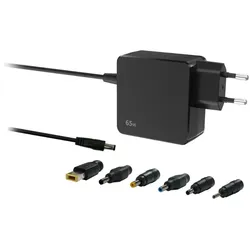
Sitecom 65W Universal Laptop Ladegerät mit 6 AdapterspitzenDas Sitecom Universal Notebook Netzteil mit 65 Watt Leistung bietet eine praktische Stromversorgung für zahlreiche Notebook Modelle verschiedener Hersteller. Dank der sechs mitgelieferten Adapterspitzen eignet sich das Netzteil für viele Ger&a87,95 €*Versand: 5,95 €Sichere Weiterleitung zum Anbieter
-
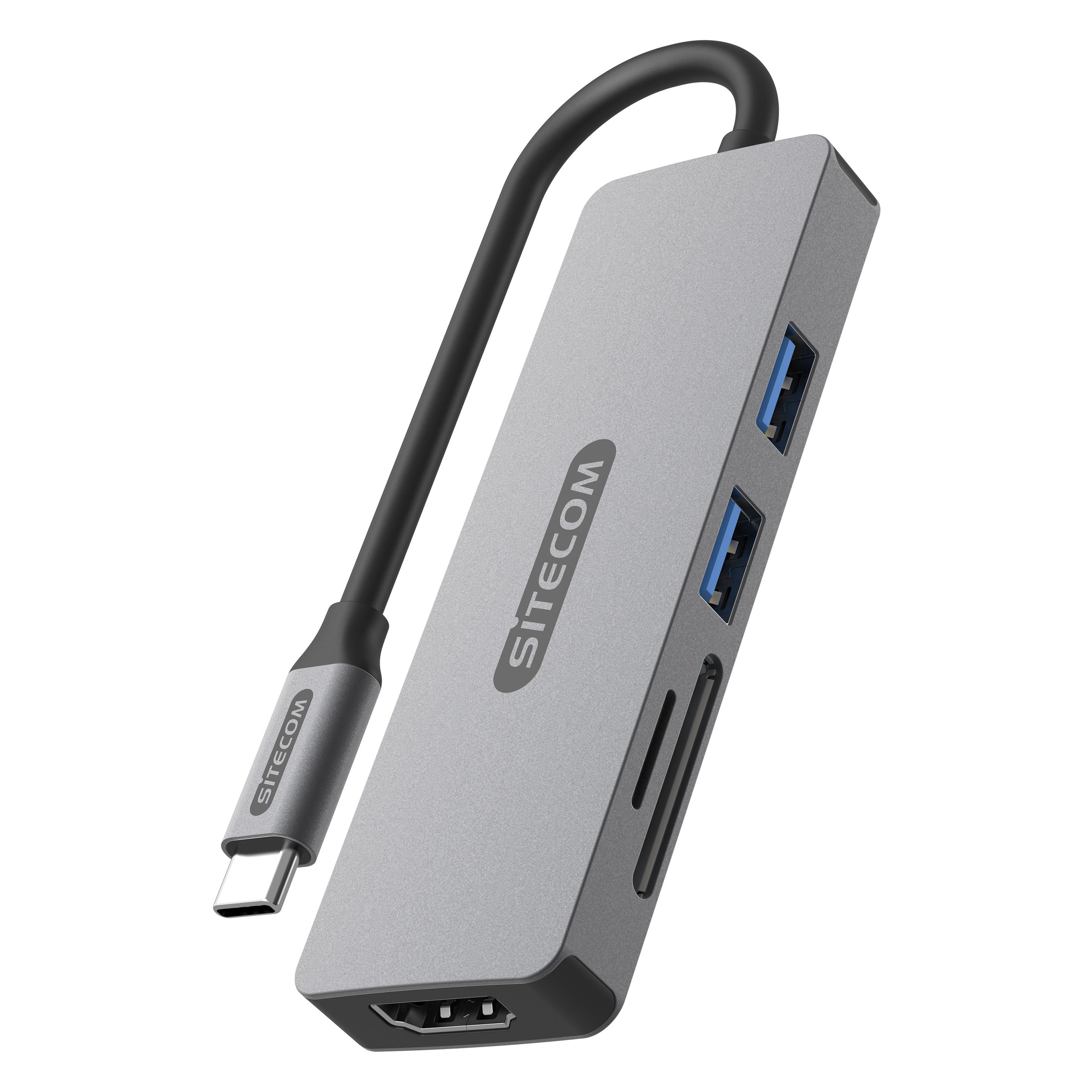
Sitecom USB-C-auf-USB-A-Mini-AdapterMit dem Sitecom USB-C-auf-USB-A-Mini-Adapter kannst du dein gesamtes USB-A-Zubehör an deinem Gerät mit USB-C-Anschluss verwenden. Verbinde ihn zum Beispiel mit deinem Handy, Tablet, Laptop oder PC. Mit einer Übertragungsgeschwindigkeit von 5 Gigabyte pro Sekunde lassen sich Dateien schnell übertragen. Das Kabel dieses Adapters ist 15 Zentimeter lang, sodass du es leicht überall hin mitnehmen kannst.27,99 €*Versand: 0,00 €Sichere Weiterleitung zum Anbieter
-
Wie richte ich den Sitecom Range Extender Socket N300 WLX 2007 ein?
Um den Sitecom Range Extender Socket N300 WLX 2007 einzurichten, verbinde ihn zunächst mit einer Steckdose in der Nähe deines WLAN-Routers. Warte, bis die Power-LED grün leuchtet, und drücke dann die WPS-Taste am Range Extender. Anschließend drücke innerhalb von 2 Minuten die WPS-Taste an deinem WLAN-Router. Sobald die Verbindung hergestellt ist, leuchtet die WLAN-LED am Range Extender grün. Du kannst nun den Range Extender an einem Ort platzieren, an dem du das WLAN-Signal verstärken möchtest. **
-
Was muss ich genau machen, um einen Port auf einem Sitecom Router freizugeben?
Um einen Port auf einem Sitecom Router freizugeben, müssen Sie sich in das Router-Admin-Panel einloggen. Geben Sie die IP-Adresse des Routers in Ihren Webbrowser ein und melden Sie sich mit den entsprechenden Anmeldeinformationen an. Suchen Sie nach den Einstellungen für Portweiterleitung oder Portfreigabe und geben Sie die erforderlichen Informationen wie Portnummer und Ziel-IP-Adresse ein. Speichern Sie die Einstellungen und der Port sollte nun freigegeben sein. **
-
Wird das Aufnahmegerät in Windows 10 als Wiedergabegerät erkannt?
Ja, in Windows 10 wird das Aufnahmegerät als Wiedergabegerät erkannt. Sie können es in den Soundeinstellungen auswählen und als Standardwiedergabegerät festlegen. Dadurch können Sie den Ton, der über das Aufnahmegerät aufgenommen wurde, über Ihre Lautsprecher oder Kopfhörer wiedergeben. **
-
Wie kann ich zwei Monitore mit einem USB-C-Hub an ein MacBook Pro 16 mit einem Sitecom-Hub anschließen?
Um zwei Monitore mit einem USB-C-Hub an ein MacBook Pro 16 mit einem Sitecom-Hub anzuschließen, benötigst du einen USB-C-Hub mit zwei Videoausgängen, wie zum Beispiel HDMI oder DisplayPort. Schließe den USB-C-Hub an den USB-C-Anschluss deines MacBook Pro 16 an und verbinde dann die beiden Monitore mit den Videoausgängen des Hubs. Stelle sicher, dass du die entsprechenden Einstellungen an deinem MacBook Pro vornimmst, um die Monitore zu erkennen und das Bild auf beiden Monitoren anzuzeigen. **
Wie verbinde ich einen Fernseher mit einem DVD-Recorder und einem Videorecorder?
Um einen Fernseher mit einem DVD-Recorder und einem Videorecorder zu verbinden, benötigst du verschiedene Kabel. Verbinde den DVD-Recorder mit dem Fernseher über ein HDMI-Kabel oder ein Scart-Kabel, je nach den Anschlüssen der Geräte. Verbinde den Videorecorder mit dem Fernseher über ein Scart-Kabel oder ein Koaxialkabel. Stelle sicher, dass du die richtigen Eingänge am Fernseher auswählst, um das Bild und den Ton von den Geräten zu erhalten. **
Welches Aufnahmegerät eignet sich am besten für die Aufzeichnung von Musik?
Ein hochwertiges Kondensatormikrofon ist ideal für die Aufnahme von Musik, da es eine hohe Klangqualität bietet. Ein Audio-Interface mit mehreren Eingängen ermöglicht die Aufnahme mehrerer Instrumente oder Stimmen gleichzeitig. Professionelle Aufnahmegeräte wie digitale Recorder oder Audio-Interfaces bieten zusätzliche Funktionen wie Preamps und Effekte für eine optimale Aufnahmequalität. **
Top-Angebote
Produkte zum Begriff Sitecom:
-
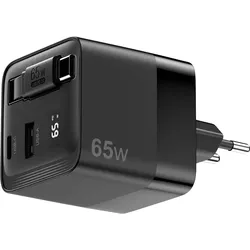
Sitecom 65W GaN Ladegerät mit ausziehbarem KabelMit dem Sitecom 65W GaN Ladegerät mit ausziehbarem Kabel lädst du deinen Laptop, dein Tablet oder dein Smartphone überall auf. Das Ladegerät hat ein ausziehbares Kabel, sodass Ladegerät und Kabel immer ordentlich zusammenbleiben. So braucht es auch wenig Platz in deiner Tasche und du nimmst es leicht mit. Das Ladegerät unterstützt GaN Technologie und lädt deine Geräte dadurch schneller auf als ein Standardladegerät. Die Leistung von 65 Watt ist für die meisten Laptops im Alltag geeignet.44,99 €*Versand: 0,00 €Sichere Weiterleitung zum Anbieter
-
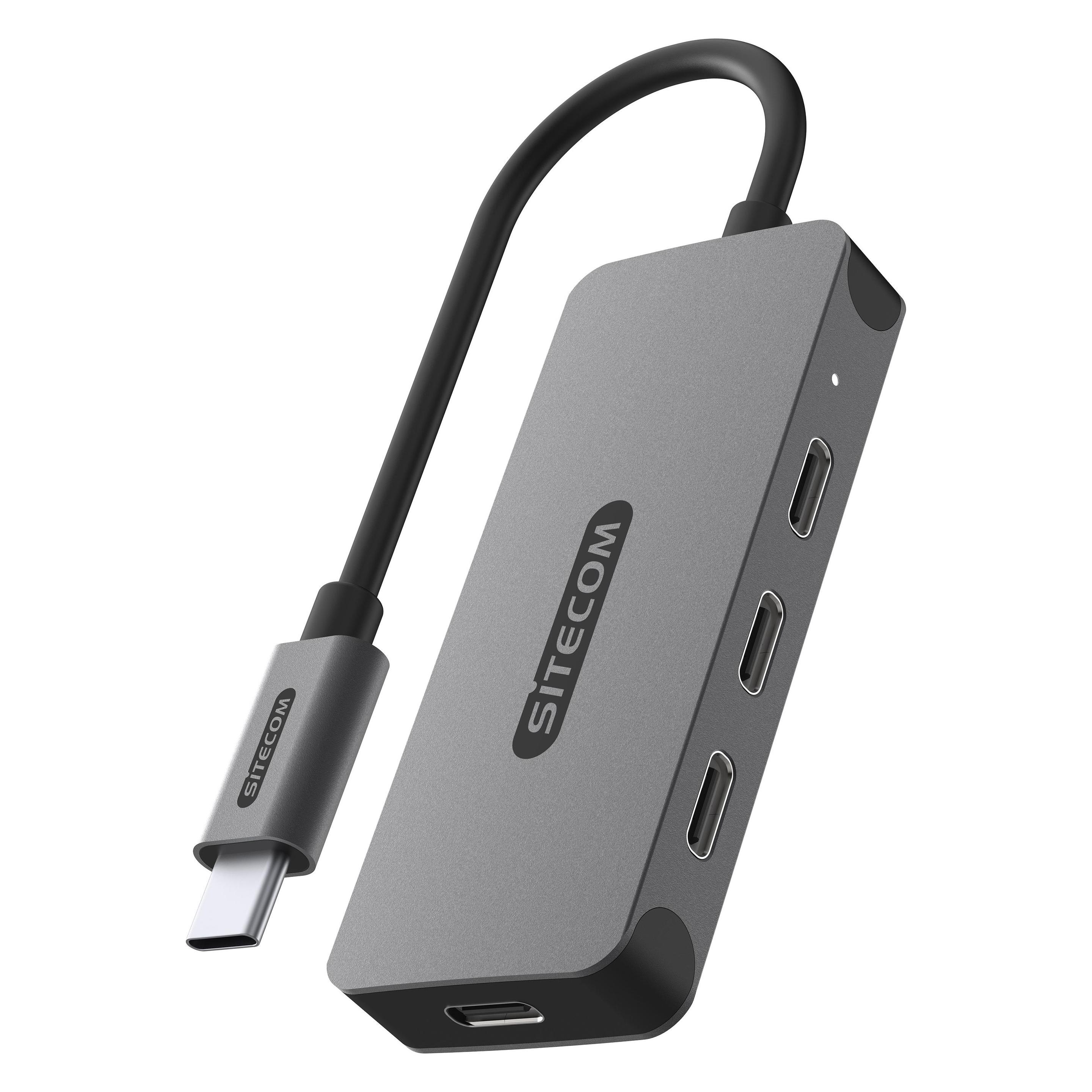
Sitecom USB-C-auf-USB-C HubErweitere deine Arbeitskonfiguration mit dem Sitecom USB-C-auf-USB-A- oder -USB-C-Hub. Dieser USB-Hub hat vier USB-C-3.2-Ports. So schließt du problemlos dein Zubehör an, zum Beispiel eine Maus und eine Tastatur. Mit einer Geschwindigkeit von 5 Gigabyte pro Sekunde überträgst du Dateien schnell auf deinen Laptop oder PC. Durch das kompakte Format nimmst den Hub mit in deiner Arbeitstasche.42,90 €*Versand: 0,00 €Sichere Weiterleitung zum Anbieter
-
Sitecom USB-C-auf-Dual-HDMI-AdapterVerbinde 2 zusätzliche Monitore mit deinem Windows-Laptop mit dem Sitecom USB-C-auf-Dual-HDMI-Adapter. Wenn du einen Monitor anschließt, erhältst du eine Auflösung von bis zu 4K bei 60 Hertz. Schließt du 2 an? Dann erreichst du eine Auflösung von bis zu 4K bei 30 Hertz. So genießt du besonders scharfe Bilder, die fast 4 Mal schärfer sind als Full HD. Mit 2 verbundenen Monitoren arbeitest du produktiv in mehreren Fenstern nebeneinander. Neben den Monitoren kannst du auch einen Beamer oder einen Fernsehbildschirm anschließen. So hast du noch mehr Möglichkeiten, deinen Laptop-Bildschirm zu erweitern.65,00 €*Versand: 0,00 €Sichere Weiterleitung zum Anbieter
-
Sitecom Adapter USB-C-auf-DisplayPort-1.4Schließe mit dem Sitecom Adapter USB-C-auf-DisplayPort-1.4 einen zweiten Monitor an deinen Laptop an. So arbeitest du sowohl zuhause als auch im Büro effizient mit einem zusätzlichen Bildschirm. Außerdem streamst du auch deine Lieblingsfilme in 4K bei 60 Hertz und siehst sie dir ohne Verzögerungen auf deinen Beamer oder Fernseher an. Dank seines handlichen Formats nimmst du den Adapter einfach mit ins Büro. Da dieser Adapter Plug & Play ist, benötigst du zum Anschließen des Adapters außerdem keine zusätzlichen Treiber.29,99 €*Versand: 0,00 €Sichere Weiterleitung zum Anbieter
-
Wie setze ich den Sitecom X4 N300 zurück?
Um den Sitecom X4 N300 zurückzusetzen, müssen Sie den Reset-Knopf auf der Rückseite des Routers drücken und gedrückt halten, bis die Power-LED blinkt. Dadurch werden alle Einstellungen des Routers auf die Werkseinstellungen zurückgesetzt. Anschließend können Sie den Router neu konfigurieren. **
-
Wie richte ich den WLAN-Verstärker von Sitecom ein?
Um den WLAN-Verstärker von Sitecom einzurichten, verbinde ihn zunächst mit einer Steckdose in der Nähe deines Routers. Verbinde dann dein Gerät (z.B. Laptop oder Smartphone) mit dem WLAN-Verstärker und öffne einen Webbrowser. Gib die IP-Adresse des Verstärkers in die Adressleiste ein und folge den Anweisungen auf dem Bildschirm, um die Einrichtung abzuschließen. **
-
Wie richte ich den Sitecom Range Extender Socket N300 WLX 2007 ein?
Um den Sitecom Range Extender Socket N300 WLX 2007 einzurichten, verbinde ihn zunächst mit einer Steckdose in der Nähe deines WLAN-Routers. Warte, bis die Power-LED grün leuchtet, und drücke dann die WPS-Taste am Range Extender. Anschließend drücke innerhalb von 2 Minuten die WPS-Taste an deinem WLAN-Router. Sobald die Verbindung hergestellt ist, leuchtet die WLAN-LED am Range Extender grün. Du kannst nun den Range Extender an einem Ort platzieren, an dem du das WLAN-Signal verstärken möchtest. **
-
Was muss ich genau machen, um einen Port auf einem Sitecom Router freizugeben?
Um einen Port auf einem Sitecom Router freizugeben, müssen Sie sich in das Router-Admin-Panel einloggen. Geben Sie die IP-Adresse des Routers in Ihren Webbrowser ein und melden Sie sich mit den entsprechenden Anmeldeinformationen an. Suchen Sie nach den Einstellungen für Portweiterleitung oder Portfreigabe und geben Sie die erforderlichen Informationen wie Portnummer und Ziel-IP-Adresse ein. Speichern Sie die Einstellungen und der Port sollte nun freigegeben sein. **
Ähnliche Suchbegriffe für Sitecom
-
Sitecom 65W Universal Laptop Ladegerät mit 6 AdapterspitzenDas Sitecom Universal Notebook Netzteil mit 65 Watt Leistung bietet eine praktische Stromversorgung für zahlreiche Notebook Modelle verschiedener Hersteller. Dank der sechs mitgelieferten Adapterspitzen eignet sich das Netzteil für viele Ger&a87,95 €*Versand: 5,95 €Sichere Weiterleitung zum Anbieter
-
Sitecom USB-C-auf-USB-A-Mini-AdapterMit dem Sitecom USB-C-auf-USB-A-Mini-Adapter kannst du dein gesamtes USB-A-Zubehör an deinem Gerät mit USB-C-Anschluss verwenden. Verbinde ihn zum Beispiel mit deinem Handy, Tablet, Laptop oder PC. Mit einer Übertragungsgeschwindigkeit von 5 Gigabyte pro Sekunde lassen sich Dateien schnell übertragen. Das Kabel dieses Adapters ist 15 Zentimeter lang, sodass du es leicht überall hin mitnehmen kannst.27,99 €*Versand: 0,00 €Sichere Weiterleitung zum Anbieter
-
Wird das Aufnahmegerät in Windows 10 als Wiedergabegerät erkannt?
Ja, in Windows 10 wird das Aufnahmegerät als Wiedergabegerät erkannt. Sie können es in den Soundeinstellungen auswählen und als Standardwiedergabegerät festlegen. Dadurch können Sie den Ton, der über das Aufnahmegerät aufgenommen wurde, über Ihre Lautsprecher oder Kopfhörer wiedergeben. **
-
Wie kann ich zwei Monitore mit einem USB-C-Hub an ein MacBook Pro 16 mit einem Sitecom-Hub anschließen?
Um zwei Monitore mit einem USB-C-Hub an ein MacBook Pro 16 mit einem Sitecom-Hub anzuschließen, benötigst du einen USB-C-Hub mit zwei Videoausgängen, wie zum Beispiel HDMI oder DisplayPort. Schließe den USB-C-Hub an den USB-C-Anschluss deines MacBook Pro 16 an und verbinde dann die beiden Monitore mit den Videoausgängen des Hubs. Stelle sicher, dass du die entsprechenden Einstellungen an deinem MacBook Pro vornimmst, um die Monitore zu erkennen und das Bild auf beiden Monitoren anzuzeigen. **
-
Wie verbinde ich einen Fernseher mit einem DVD-Recorder und einem Videorecorder?
Um einen Fernseher mit einem DVD-Recorder und einem Videorecorder zu verbinden, benötigst du verschiedene Kabel. Verbinde den DVD-Recorder mit dem Fernseher über ein HDMI-Kabel oder ein Scart-Kabel, je nach den Anschlüssen der Geräte. Verbinde den Videorecorder mit dem Fernseher über ein Scart-Kabel oder ein Koaxialkabel. Stelle sicher, dass du die richtigen Eingänge am Fernseher auswählst, um das Bild und den Ton von den Geräten zu erhalten. **
-
Welches Aufnahmegerät eignet sich am besten für die Aufzeichnung von Musik?
Ein hochwertiges Kondensatormikrofon ist ideal für die Aufnahme von Musik, da es eine hohe Klangqualität bietet. Ein Audio-Interface mit mehreren Eingängen ermöglicht die Aufnahme mehrerer Instrumente oder Stimmen gleichzeitig. Professionelle Aufnahmegeräte wie digitale Recorder oder Audio-Interfaces bieten zusätzliche Funktionen wie Preamps und Effekte für eine optimale Aufnahmequalität. **
* Alle Preise verstehen sich inklusive der gesetzlichen Mehrwertsteuer und ggf. zuzüglich Versandkosten. Die Angebotsinformationen basieren auf den Angaben des jeweiligen Shops und werden über automatisierte Prozesse aktualisiert. Eine Aktualisierung in Echtzeit findet nicht statt, so dass es im Einzelfall zu Abweichungen kommen kann. ** Hinweis: Teile dieses Inhalts wurden von KI erstellt.